Kaip suaktyvinti kiosko režimą „Windows 10“.

Kiosko režimas sistemoje „Windows 10“ yra režimas, skirtas naudoti tik vieną programą arba pasiekti tik 1 svetainę su svečiais.
„Microsoft“ ragina kompiuterių vartotojus prisijungti prie „Windows 10“ naudojant „Microsoft“ paskyrą, o ne vietinę vartotojo paskyrą.
Kodėl neturėtumėte naudoti vietinės vartotojo paskyros?
Kompiuterių vartotojai, naudodami vietinę paskyrą, praleidžia daugybę funkcijų. Pavyzdžiui, sinchronizavimas ir „Find My PC“ pasiekiami tik tada, kai prisijungiate naudodami „Microsoft“ paskyrą. Dėl tam tikrų priežasčių daugelis vartotojų vis dar nori naudoti vietines vartotojų paskyras.
Naudodami vietinę vartotojo paskyrą galite pakeisti arba ištrinti paskyros slaptažodį. Deja, nustatymų programa , nors ir leidžia vartotojams kurti vietines vartotojų paskyras, nepalaiko vietinių naudotojų paskyrų slaptažodžių keitimo ar ištrynimo.
Kadangi „Nustatymų“ programa neleidžia vartotojams keisti ar ištrinti vietinių paskyros slaptažodžių, nėra kitos galimybės, išskyrus valdymo skydelį .
Norėdami pakeisti arba pašalinti vietinės paskyros slaptažodį sistemoje Windows 10, vadovaukitės toliau pateiktomis instrukcijomis . O jei norite nustatyti vietinės paskyros slaptažodį, žr.: Kaip pridėti slaptažodį prie vietinės paskyros sistemoje Windows 10 .
Pakeiskite, redaguokite, ištrinkite vietinės paskyros slaptažodį „Windows 10“ valdymo skydelyje
1 veiksmas : atidarykite valdymo skydelį .
2 veiksmas : pakeiskite rodinį į mažąsias piktogramas . Spustelėkite Vartotojo abonementai , kad atidarytumėte langą Vartotojo abonementai .
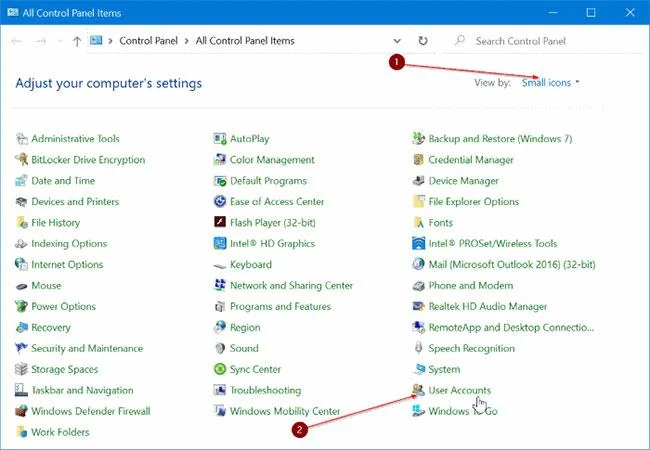
Spustelėkite Vartotojo abonementai
3 veiksmas : čia spustelėkite nuorodą Tvarkyti kitą paskyrą , net jei norite pakeisti arba ištrinti dabartinės paskyros slaptažodį.
4 veiksmas : spustelėkite vietinės paskyros, kurios slaptažodį norite pakeisti arba ištrinti, pavadinimą. Jei paskyra yra vietinė, po paskyros pavadinimu bus frazė „Vietinė paskyra“ .
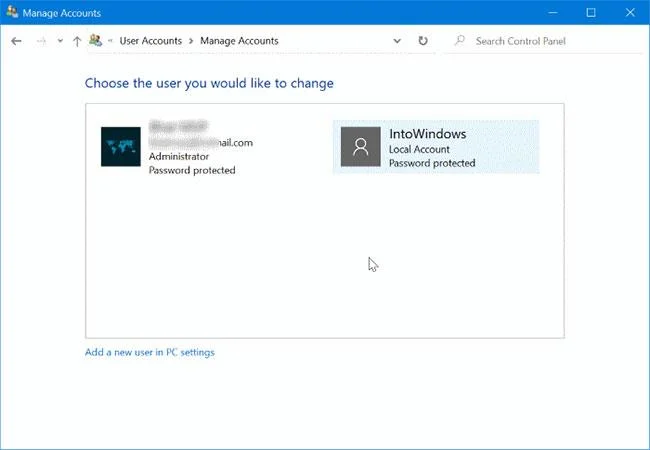
Jei paskyra yra vietinė, po paskyros pavadinimu bus frazė „Vietinė paskyra“.
5 veiksmas : spustelėkite nuorodą Keisti slaptažodį . Norėdami ištrinti slaptažodį, taip pat spustelėkite šią nuorodą.
6 veiksmas : įveskite naują slaptažodį, iš naujo įveskite slaptažodį, įveskite slaptažodžio užuominą, tada spustelėkite mygtuką Išsaugoti slaptažodį , kad pakeistumėte slaptažodį.
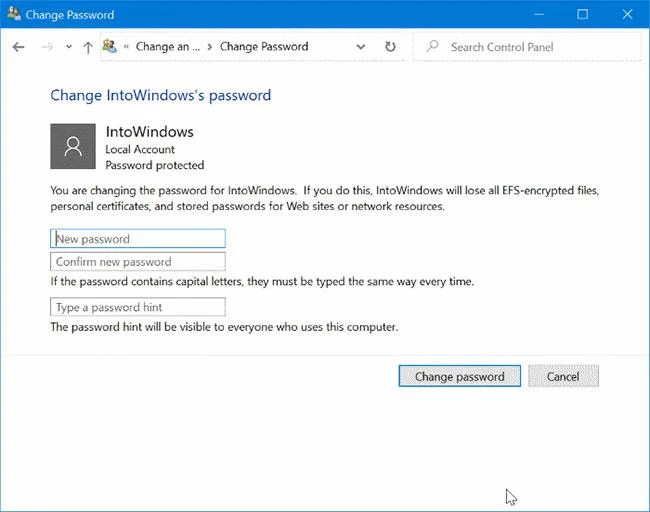
Įveskite naują slaptažodį, iš naujo įveskite slaptažodį, įveskite slaptažodžio užuominą
Jei norite ištrinti slaptažodį, palikite šiuos laukus tuščius, tada spustelėkite mygtuką Išsaugoti slaptažodį .
PASTABA : jei keičiate slaptažodį, nenustatykite silpno slaptažodžio. Be to, nepamirškite jo atsiminti, ypač jei nustatote stiprų slaptažodį .
Pakeiskite paskyros slaptažodį naudodami komandų eilutę sistemoje „Windows 10“.
Jei naudojate vietinę paskyrą be „Microsoft“ paskyros, turite kelis būdus, kaip pakeisti slaptažodį, tačiau greitas būdas yra naudoti komandų eilutę .
Šiame skyriuje sužinosite, kaip pakeisti vietinės paskyros slaptažodį Windows 10 naudojant komandinės eilutės įrankį.
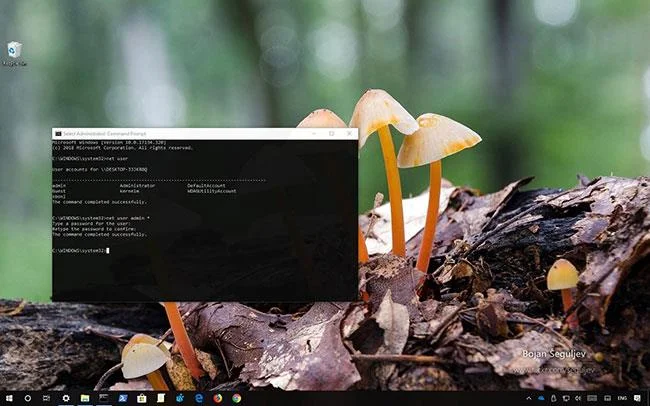
Norėdami pakeisti vietinės paskyros slaptažodį, galite naudoti komandų eilutę
Norėdami pakeisti vietinės paskyros slaptažodį naudodami komandų eilutę, atlikite šiuos veiksmus:
1. Atidarykite „Start“ sistemoje „Windows 10“.
2. Ieškokite Command Prompt , dešiniuoju pelės mygtuku spustelėkite viršutinį rezultatą ir pasirinkite parinktį Vykdyti kaip administratoriui , kad atidarytumėte komandų eilutę su administratoriaus teisėmis .
3. Įveskite šią komandą, kad būtų pateiktos visos galimos paskyros, ir paspauskite Enter:
net user4. Norėdami pakeisti paskyros slaptažodį, įveskite šią komandą ir paspauskite Enter:
net user USERNAME *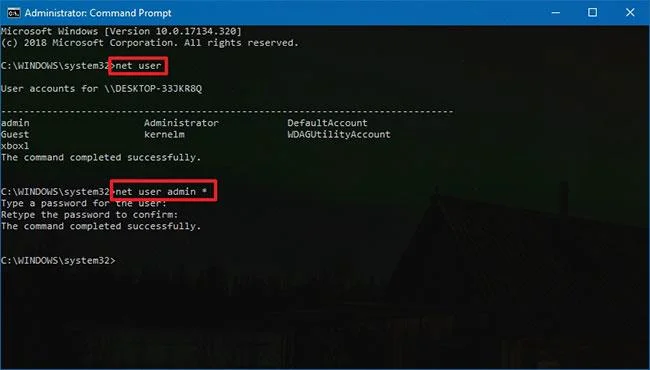
Norėdami pakeisti paskyros slaptažodį, įveskite šią komandą. Nepamirškite pakeisti USERNAME paskyros pavadinimu, kurį norite pakeisti
Pastaba : aukščiau pateiktoje komandoje nepamirškite pakeisti USERNAME su paskyros pavadinimu, kurį norite pakeisti.
5. Įveskite naują vartotojo slaptažodį ir paspauskite Enter.
6. Dar kartą įveskite naują slaptažodį, kad patvirtintumėte, ir paspauskite Enter.
Atlikę veiksmus, atsijunkite nuo „Windows 10“ paskyros ir vėl prisijunkite, kad pradėtumėte naudoti naują slaptažodį.
Pastaba:
Kiosko režimas sistemoje „Windows 10“ yra režimas, skirtas naudoti tik vieną programą arba pasiekti tik 1 svetainę su svečiais.
Šiame vadove bus parodyta, kaip pakeisti arba atkurti numatytąją „Camera Roll“ aplanko vietą sistemoje „Windows 10“.
Redaguojant pagrindinio kompiuterio failą gali nepavykti prisijungti prie interneto, jei failas nebus tinkamai pakeistas. Šis straipsnis padės jums redaguoti pagrindinio kompiuterio failą sistemoje „Windows 10“.
Sumažinus nuotraukų dydį ir talpą, bus lengviau jas dalytis ar siųsti kam nors. Visų pirma, sistemoje „Windows 10“ galite keisti nuotraukų dydį keliais paprastais veiksmais.
Jei jums nereikia rodyti neseniai aplankytų elementų ir vietų saugumo ar privatumo sumetimais, galite jį lengvai išjungti.
„Microsoft“ ką tik išleido „Windows 10“ jubiliejinį naujinį su daugybe patobulinimų ir naujų funkcijų. Šiame naujame atnaujinime pamatysite daug pakeitimų. Nuo „Windows Ink“ rašalo palaikymo iki „Microsoft Edge“ naršyklės plėtinių palaikymo, Start Menu ir Cortana taip pat buvo žymiai patobulinti.
Viena vieta daugybei operacijų valdyti tiesiai sistemos dėkle.
Sistemoje „Windows 10“ galite atsisiųsti ir įdiegti grupės strategijos šablonus, kad galėtumėte tvarkyti „Microsoft Edge“ nustatymus, o šiame vadove bus parodytas procesas.
Tamsus režimas yra tamsaus fono sąsaja sistemoje „Windows 10“, padedanti kompiuteriui taupyti akumuliatoriaus energiją ir sumažinti poveikį naudotojo akims.
Užduočių juostoje yra nedaug vietos, o jei reguliariai dirbate su keliomis programomis, gali greitai pritrūkti vietos, kad galėtumėte prisegti daugiau mėgstamų programų.








