Kaip suaktyvinti kiosko režimą „Windows 10“.

Kiosko režimas sistemoje „Windows 10“ yra režimas, skirtas naudoti tik vieną programą arba pasiekti tik 1 svetainę su svečiais.
Šiame vadove aprašoma, kaip įdiegti „Windows 10“ belaidžiu būdu.
Šiame vadove aptariami veiksmai skirti „Windows“ administratoriams. Jei esate namų naudotojas, atlikite veiksmus, nurodytus straipsnyje: Kaip įdiegti „Windows 10“ iš USB .
„Windows 10“ diegimo belaidžiu būdu veiksmai
1. Įdiekite ir sukonfigūruokite „Windows Deployment Services“ (WDS) serverį
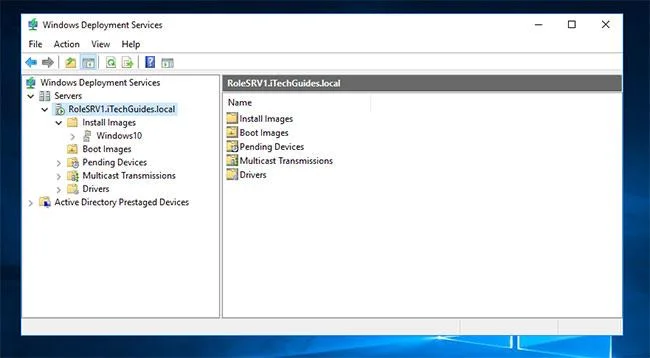
Įdiekite ir sukonfigūruokite „Windows Deployment Services“ (WDS) serverį
Kad galėtumėte tinkle įdiegti Windows 10, jums reikia serverio su Windows 10 atvaizdu. Vienas iš būdų tai padaryti – įdiegti ir konfigūruoti WDS serverį.
Norėdami atlikti šios užduoties atlikimo veiksmus, skaitykite instrukcijas: Kaip nustatyti Windows diegimo paslaugas sistemoje Windows Server 2016 .
Kad būtų galima įdiegti Windows 10 iš WDS per PXE įkrovą, WDS serveryje turi būti bent vienas įkrovos vaizdas ir vienas diegimo vaizdas. Vaizdo įkrova, kad būtų paleista iš tinklo, vaizdo diegimas yra tikrasis operacinės sistemos vaizdas, kurį įdiegsite. Taip pat turite turėti DHCP serverį , kurio taikymo sritis sukonfigūruota PXE.
2. Įdiekite „Windows 10“ tinkle (naudodami WDS)
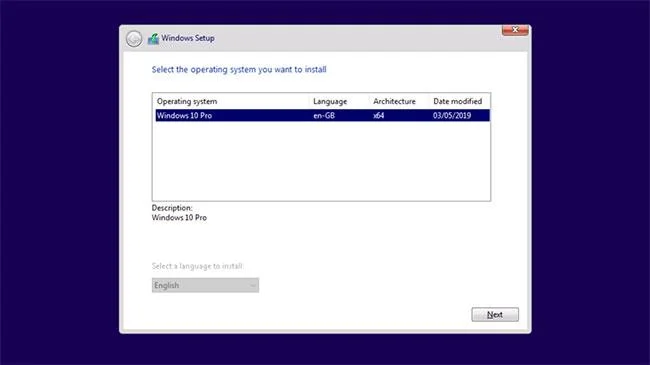
Įdiekite „Windows 10“ belaidžiu būdu (naudojant WDS)
Štai žingsniai, kaip įdiegti „Windows 10“ belaidžiu būdu:
Paleiskite kompiuterį į BIOS ir pakeiskite įkrovos seką, kad pirmiausia paleistumėte iš tinklo. Išsaugokite pakeitimus ir iš naujo paleiskite kompiuterį.
Priklausomai nuo to, kaip sukonfigūruotas WDS serveris, gausite raginimą: Paspauskite Enter , kad paleistumėte per tinklą, arba kompiuteris bus paleistas tiesiai į PXE. Jei gaunate raginimą, paspauskite Enter .
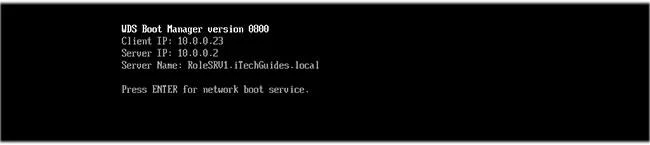
Jei gaunate raginimą, paspauskite Enter
Kompiuteris pradės diegti „Windows 10“ per „Windows Deployment Services“. Patvirtinkite, kad lokalė ir klaviatūra arba įvesties metodas yra teisingi. Tada spustelėkite Pirmyn.
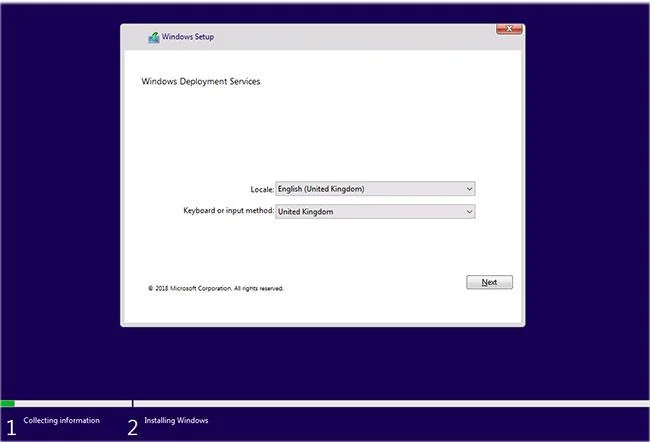
Patvirtinkite, kad lokalė ir klaviatūra arba įvesties metodas yra teisingi
Tada jūsų bus paprašyta pateikti prisijungimo prie WDS serverio informaciją. Įveskite prisijungimo informaciją formatu Domeno vardas\Vartotojo vardas. Tada įveskite slaptažodį ir spustelėkite Gerai.
Jei jūsų prisijungimo informacija yra teisinga, gausite galimybę pasirinkti operacinę sistemą, kurią norite įdiegti. Tai WDS diegimo vaizdų, sukonfigūruotų diegimo vaizdo mazge, sąrašas. Pasirinkite vieną ir spustelėkite Pirmyn.
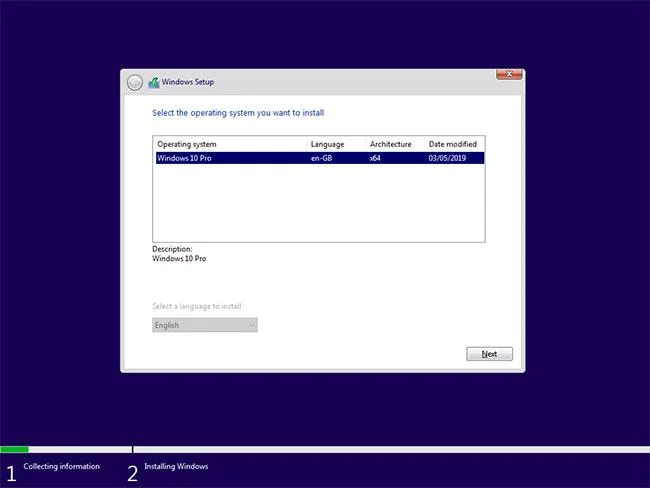
Pasirinkite operacinę sistemą, kurią norite įdiegti
Norėdami įdiegti „Windows 10“ iš tinklo, pasirinkite standųjį diską, kuriame įdiegsite „Windows“. Tada spustelėkite Pirmyn.
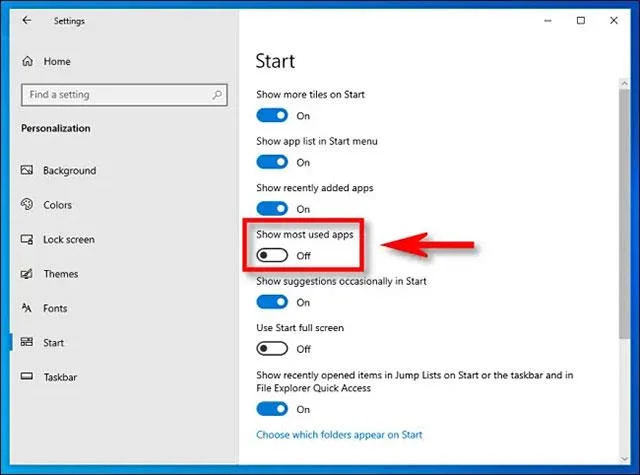
Norėdami įdiegti „Windows“, pasirinkite standųjį diską
Diegimas prasidės. Palaukite, kol „Windows 10“ sąrankos procesas užbaigs šį etapą.
Kai sąranka baigs šį diegimo etapą, kompiuteris bus paleistas iš naujo.
Tada prasidės kitas diegimo etapas. Diegimo programa kurį laiką liks pasiruošimo ekrane.
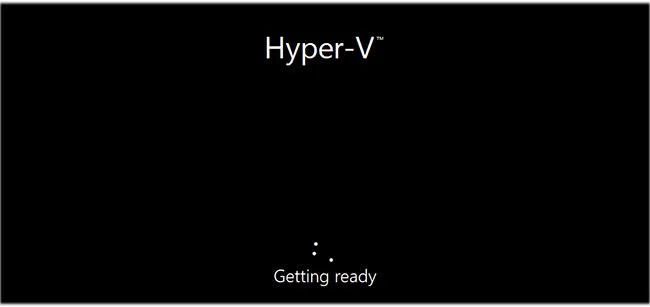
Diegimo programa kurį laiką liks pasiruošimo ekrane
Kai pasirodys toliau pateiktas ekranas, patikrinkite, ar galimos parinktys yra tinkamos, jei reikia, pakoreguokite, tada spustelėkite Pirmyn.
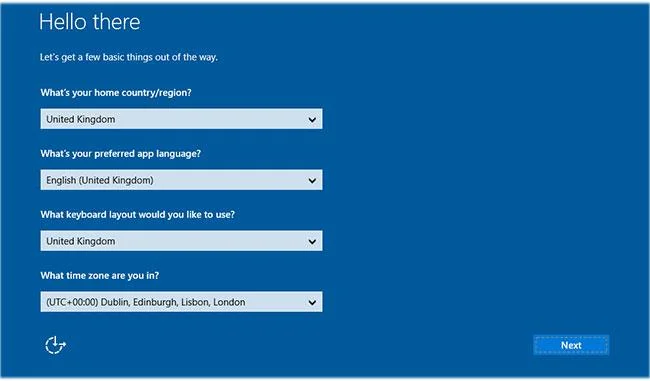
Patvirtinkite, ar parinktys tinkamos
Jei gaunate šį pranešimą, spustelėkite Pirmyn.
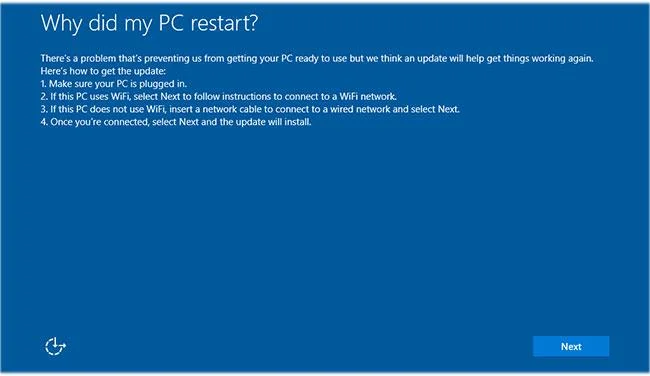
Jei gaunate šį pranešimą, spustelėkite Pirmyn
Nuo šio momento diegimas yra labai paprastas, tiesiog atlikite ekrane pateikiamus veiksmus.
Kiosko režimas sistemoje „Windows 10“ yra režimas, skirtas naudoti tik vieną programą arba pasiekti tik 1 svetainę su svečiais.
Šiame vadove bus parodyta, kaip pakeisti arba atkurti numatytąją „Camera Roll“ aplanko vietą sistemoje „Windows 10“.
Redaguojant pagrindinio kompiuterio failą gali nepavykti prisijungti prie interneto, jei failas nebus tinkamai pakeistas. Šis straipsnis padės jums redaguoti pagrindinio kompiuterio failą sistemoje „Windows 10“.
Sumažinus nuotraukų dydį ir talpą, bus lengviau jas dalytis ar siųsti kam nors. Visų pirma, sistemoje „Windows 10“ galite keisti nuotraukų dydį keliais paprastais veiksmais.
Jei jums nereikia rodyti neseniai aplankytų elementų ir vietų saugumo ar privatumo sumetimais, galite jį lengvai išjungti.
„Microsoft“ ką tik išleido „Windows 10“ jubiliejinį naujinį su daugybe patobulinimų ir naujų funkcijų. Šiame naujame atnaujinime pamatysite daug pakeitimų. Nuo „Windows Ink“ rašalo palaikymo iki „Microsoft Edge“ naršyklės plėtinių palaikymo, Start Menu ir Cortana taip pat buvo žymiai patobulinti.
Viena vieta daugybei operacijų valdyti tiesiai sistemos dėkle.
Sistemoje „Windows 10“ galite atsisiųsti ir įdiegti grupės strategijos šablonus, kad galėtumėte tvarkyti „Microsoft Edge“ nustatymus, o šiame vadove bus parodytas procesas.
Tamsus režimas yra tamsaus fono sąsaja sistemoje „Windows 10“, padedanti kompiuteriui taupyti akumuliatoriaus energiją ir sumažinti poveikį naudotojo akims.
Užduočių juostoje yra nedaug vietos, o jei reguliariai dirbate su keliomis programomis, gali greitai pritrūkti vietos, kad galėtumėte prisegti daugiau mėgstamų programų.








