Kaip suaktyvinti kiosko režimą „Windows 10“.

Kiosko režimas sistemoje „Windows 10“ yra režimas, skirtas naudoti tik vieną programą arba pasiekti tik 1 svetainę su svečiais.
Vienas geriausių būdų, kaip pagerinti kompiuterio našumą, yra disko optimizavimas. Windows apima funkcijas, kurios padeda optimizuoti įvairių tipų diskus, kuriuos šiandien naudoja kompiuteriai. Nesvarbu, kokio tipo diską naudoja jūsų kompiuteris, „Windows“ automatiškai pasirinks tinkamą jūsų disko optimizavimą.
Pagal numatytuosius nustatymus „Optimize Drives“, anksčiau vadinta disko defragmentavimo priemone , automatiškai veikia savaitės tvarkaraščiu, nustatytu automatinės priežiūros režimu. Tačiau taip pat galite rankiniu būdu optimizuoti kompiuterio diskus.
Galite įjungti arba išjungti suplanuotą optimizavimą, pasirinkti, kaip dažnai paleisti ir kuriuos diskus norite optimizuoti pagal įprastą tvarkaraštį.
Šiame vadove Quantrimang parodys, kaip pakeisti diskų optimizavimo tvarkaraščio nustatymus taip, kaip norite sistemoje „Windows 10“.
Pastaba:
Kad galėtumėte keisti Diskų optimizavimo nustatymus, turite būti prisijungę kaip administratorius.
Kaip pakeisti disko optimizavimo tvarkaraščio nustatymus sistemoje „Windows 10“.
Štai kaip:
1. Atlikite toliau pateiktą 2 arba 3 veiksmą, atsižvelgdami į tai, kaip norite atidaryti diskų optimizavimą.
2. Atidarykite „Optimize Drives“ iš „File Explorer“ juostos
A) Atidarykite šį kompiuterį naudodami „File Explorer“ („Win + E“).
B) Pasirinkite bet kurį standųjį diską, spustelėkite skirtuką Disko įrankių tvarkymas , juostelėje spustelėkite mygtuką Optimizuoti ir pereikite prie toliau pateikto 4 veiksmo.
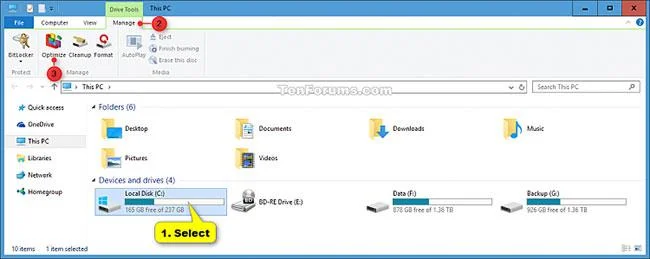
Pasirinkite bet kurį standųjį diską
3. Atidarykite Optimizuoti diskus iš Disko ypatybių
A) Atidarykite šį kompiuterį naudodami „File Explorer“.
B) Dešiniuoju pelės mygtuku spustelėkite arba paspauskite ir palaikykite bet kurį standųjį diską, tada pasirinkite Ypatybės.
C) Spustelėkite skirtuką Įrankiai , pasirinkite Optimizuoti ir pereikite prie toliau pateikto 4 veiksmo.
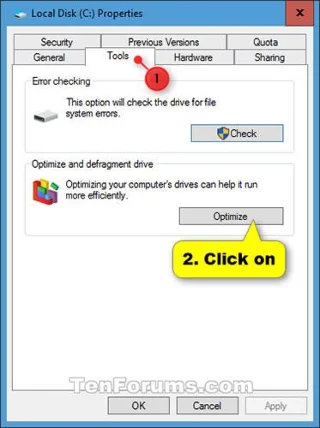
Spustelėkite skirtuką Įrankiai, pasirinkite Optimizuoti
4. Spustelėkite mygtuką Keisti nustatymus.
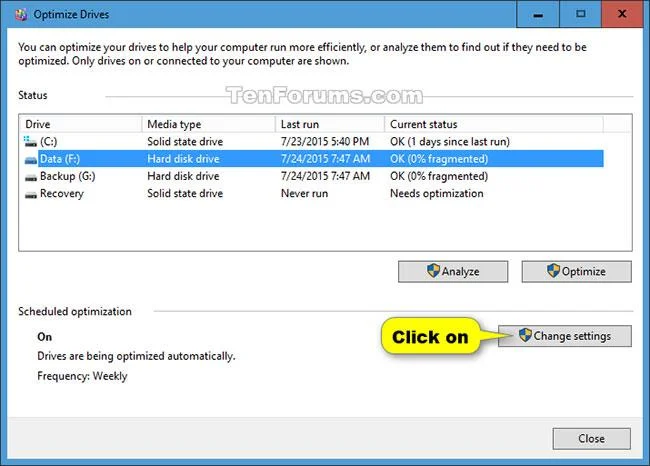
Spustelėkite mygtuką Keisti nustatymus
5. Norėdami įjungti arba išjungti reguliariai suplanuotą optimizavimą, atlikite toliau pateiktą 6 veiksmą (išjungti) arba 7 veiksmą (įgalinti).
6. Norėdami išjungti disko optimizavimo pagal tvarkaraštį funkciją, panaikinkite laukelio Vykdyti tvarkaraštį žymėjimą ir pereikite prie 8 veiksmo toliau.
7. Norėdami įjungti suplanuotą važiavimo optimizavimą:
A) Pažymėkite laukelį Vykdyti pagal tvarkaraštį .
B) Pasirinkite norimą kasdienį, savaitinį (numatytąjį) arba mėnesio (atitinkantį kasdienį, savaitinį arba mėnesį ) dažnį.
C) Pasirinkite (numatytasis) arba panaikinkite žymėjimą Pranešti, jei praleisti trys suplanuoti paleidimai iš eilės .
D) Spustelėkite mygtuką Pasirinkti.
Spustelėkite mygtuką Pasirinkti
E) Pasirinkite diską, kurį norite optimizuoti pagal įprastą tvarkaraštį. Pasirinkti viską yra numatytasis nustatymas.
F) Pasirinkite (numatytasis) arba panaikinkite žymėjimą prie Automatiškai optimizuoti naujus diskus , spustelėkite Gerai ir pereikite prie toliau pateikto 8 veiksmo.
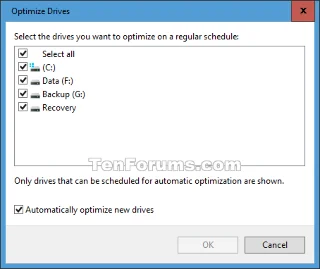
Pasirinkite arba panaikinkite žymėjimą prie Automatiškai optimizuoti naujus diskus
8. Spustelėkite Gerai.
9. Dabar galite uždaryti diskų optimizavimo programą , jei norite.
Žiūrėti daugiau:
Kiosko režimas sistemoje „Windows 10“ yra režimas, skirtas naudoti tik vieną programą arba pasiekti tik 1 svetainę su svečiais.
Šiame vadove bus parodyta, kaip pakeisti arba atkurti numatytąją „Camera Roll“ aplanko vietą sistemoje „Windows 10“.
Redaguojant pagrindinio kompiuterio failą gali nepavykti prisijungti prie interneto, jei failas nebus tinkamai pakeistas. Šis straipsnis padės jums redaguoti pagrindinio kompiuterio failą sistemoje „Windows 10“.
Sumažinus nuotraukų dydį ir talpą, bus lengviau jas dalytis ar siųsti kam nors. Visų pirma, sistemoje „Windows 10“ galite keisti nuotraukų dydį keliais paprastais veiksmais.
Jei jums nereikia rodyti neseniai aplankytų elementų ir vietų saugumo ar privatumo sumetimais, galite jį lengvai išjungti.
„Microsoft“ ką tik išleido „Windows 10“ jubiliejinį naujinį su daugybe patobulinimų ir naujų funkcijų. Šiame naujame atnaujinime pamatysite daug pakeitimų. Nuo „Windows Ink“ rašalo palaikymo iki „Microsoft Edge“ naršyklės plėtinių palaikymo, Start Menu ir Cortana taip pat buvo žymiai patobulinti.
Viena vieta daugybei operacijų valdyti tiesiai sistemos dėkle.
Sistemoje „Windows 10“ galite atsisiųsti ir įdiegti grupės strategijos šablonus, kad galėtumėte tvarkyti „Microsoft Edge“ nustatymus, o šiame vadove bus parodytas procesas.
Tamsus režimas yra tamsaus fono sąsaja sistemoje „Windows 10“, padedanti kompiuteriui taupyti akumuliatoriaus energiją ir sumažinti poveikį naudotojo akims.
Užduočių juostoje yra nedaug vietos, o jei reguliariai dirbate su keliomis programomis, gali greitai pritrūkti vietos, kad galėtumėte prisegti daugiau mėgstamų programų.








