Heim
» Grundvallarþekking
»
Hvernig á að laga Docker Desktop Engine Stopped á Windows 11
Hvernig á að laga Docker Desktop Engine Stopped á Windows 11
Byrjaðu á að endurræsa Docker Desktop og WSL 2 sýndarvélin – ekki á að endursetja Docker eða eyða WSL gögnum hans. Á núverandi Windows uppsetningum notar Docker Desktop oftast WSL 2 bakenda, svo skilaboðin „Engine stopped“ geta átt við vandamál í Docker Desktop, WSL eða Windows sýndarvæðingu. Fljótlegasta leiðin til viðgerðar er að finna út hvaða lag er að bila áður en eyðileggjandi breytingar eru gerðar.
Í september 2026 krefst Windows skjölun Docker WSL 2.1.5 eða nýrra fyrir WSL 2 bakendann og mælir með því að nota nýjustu WSL útgáfuna. Docker lýsir einnig WSL 2 sem sjálfgefnum bakenda fyrir flesta Windows notendur. Microsoft skjalsetur wsl --version, wsl --status, wsl --update og wsl --shutdown sem staðlaðar skipanir til að athuga, uppfæra og endurræsa WSL umhverfið. Sjá kröfur Docker fyrir Windows uppsetningu, skjölun Docker fyrir WSL 2 bakenda og tilvísun Microsoft í WSL skipanir.
Þessi leiðbeining notar fjögur viðgerðarþrep, frá öruggasta til truflandi. Hættu um leið og Docker virkar aftur.
Fyrst, finndu út hvaða lag er í raun að bila
Það sem þú sérð
Nýttasta athugunin
Docker Desktop opnast en segir að vélin sé stöðvuð
Endurræstu Docker Desktop og prófaðu Docker daemon
wsl --status eða wsl --version mistekst
Lagaðu eða uppfærðu WSL áður en Docker gögn eru breytt
WSL tilkynnir um sýndarvæðingar- eða nauðsynlega eiginleika villu
Athugaðu Virtual Machine Platform og BIOS/UEFI sýndarvæðingu
WSL virkar, en Docker vill samt ekki ræsa
Athugaðu Docker Desktop stillingar, uppfærðu Docker og safnaðu greiningargögnum
Vandamálið byrjaði strax eftir uppfærslu
Athugaðu núverandi Docker Desktop útgáfuathugasemdir fyrir samsvarandi Windows/WSL þekkt vandamál
Það sem er vitað: þessi lög eru háð hvert öðru. Það sem er ekki vitað út frá orðunum „Engine stopped“ einum saman: hvaða lag bilaði á tölvunni þinni. Skilaboðin ein og sér eru ekki nægjanlegur ástæða fyrir verksmiðjunúllstillingu.
Þrep 1: Endurræstu Docker Desktop og staðfestu daemon
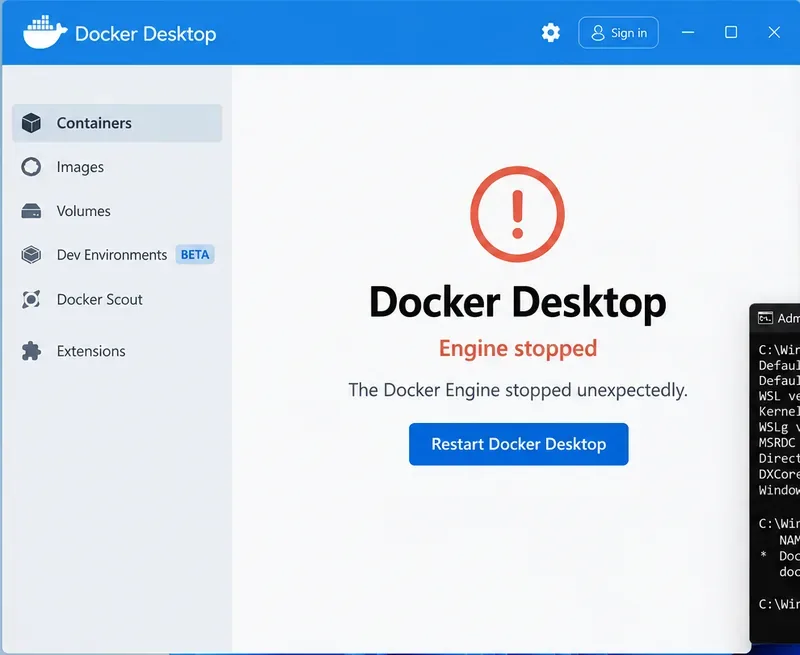
AI-búin myndskreyting af Docker Desktop skjá með engine-stopped skilaboðum. Þetta er ekki raunveruleg Docker Desktop skjámynd og nákvæm orðalag í viðmóti getur verið mismunandi eftir útgáfu.
Notaðu Troubleshoot > Restart Docker Desktop valkostinn í Docker Desktop fyrst. Docker skjalsetur Restart Docker Desktop sem fyrsta eyðileggjandi aðgerðina í Troubleshoot valmyndinni. Á útgáfum sem innihalda Docker Desktop CLI geturðu einnig notað:
Ef docker version skilar bæði viðskiptavin- og þjónaupplýsingum í stað daemon-tengingar villu, er vélin að svara aftur.
Nýt aðgerð: ef endurræsingin virkar, stoppaðu hér. Ekki núllstilla WSL, afskrá dreifingar eða endursetja Docker bara vegna þess að önnur leiðbeining mælir með því.
Algeng misskilningur: endurræsa com.docker.service fyrir hverja Engine Stopped villu
Það er ekki almennt lausn. Núverandi Windows heimildaskjöl Docker segja að fyrir WSL 2 Linux ílát séu forréttindahjálparinn com.docker.service almennt ekki nauðsynlegur og keyrir því ekki sjálfkrafa við ræsingu. Hann er nauðsynlegur fyrir aðstæður eins og Windows ílát og Hyper-V bakendann, og getur einnig verið notaður fyrir ákveðnar forréttinda hýsilskráraðgerðir.
Svo stöðvuð com.docker.service er ekki sönnun fyrir að WSL 2 Linux ílát uppsetningin sé bilað. Sjá Docker Windows heimildakröfur.
Nýt aðgerð: ákvarðaðu hvort þú sért að nota WSL 2 Linux ílát áður en þú meðhöndlar Windows þjónustuna sem rót vandamálsins.
Þrep 2: Athugaðu og endurræstu WSL 2
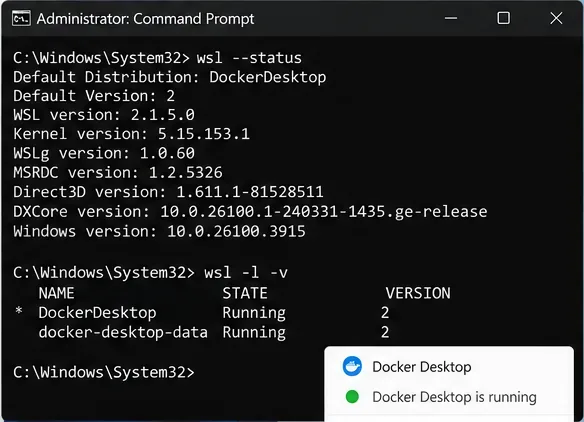
AI-búin skipanalínuskreyting. Útgáfutölurnar sem sýndar eru eru dæmi; notaðu skipanirnar á þinni eigin tölvu fyrir raunveruleg gildi.
Opnaðu PowerShell eða Windows Terminal og keyrðu:
wsl --version
wsl --status
wsl -l -v
Docker krefst núverandi WSL 2.1.5 eða nýrra fyrir WSL 2 bakendann og mælir með nýjustu tiltæku WSL útgáfunni. Ef WSL þinn er eldri, uppfærðu hann:
wsl --update
Stöðvaðu síðan WSL 2 umhverfið alveg:
wsl --shutdown
Microsoft segir að wsl --shutdown stöðvi strax allar keyrandi dreifingar og WSL 2 léttu hjálpar sýndarvélin. Ræstu Docker Desktop aftur eftir stöðvunina. Ef Windows eða WSL bað um endurræsingu við uppfærslu, endurræstu Windows áður en prófað er aftur.
Nýt aðgerð: keyrðu skipanirnar í þessari röð og skráðu niður nákvæma villukóða. Villa frá wsl --status er gagnlegri til greiningar en almenna Docker „Engine stopped“ skilaboðin.
Algeng misskilningur: endursetja Ubuntu til að laga Docker Desktop
Docker Desktop krefst ekki ákveðinnar notendauppsettrar Linux dreifingar. Docker WSL skjölunin segja að Docker skipanir geti virkað frá Windows án þess að ákveðin Linux dreifing sé uppsett; að virkja WSL samþættingu fyrir Ubuntu, Debian eða aðra dreifingu er valfrjálst fyrir Linux-náttúrulegar vinnuaðferðir.
Nýt aðgerð: ef WSL sjálft ræsist rétt, ekki eyða virkri Ubuntu eða Debian dreifingu bara til að laga Docker Desktop.
Ekki nota wsl --unregister sem snemma viðgerðarskipun
Microsoft varar sérstaklega við að wsl --unregister <DistributionName> fjarlægi varanlega gögn, stillingar og uppsett hugbúnað þeirrar dreifingar. Skipanir sem afskrá Docker-tengdar eða persónulegar WSL dreifingar eru því eyðileggjandi vandamálaleiðbeiningar, ekki venjulegar endurræsingarskipanir.
Nýt aðgerð: notaðu wsl --shutdown fyrst. Taktu öryggisafrit af mikilvægum gögnum áður en afskráning, núllstilling, hreinsun eða endursetning er framkvæmd.
Þrep 3: Staðfestu Windows sýndarvæðingu og WSL eiginleika
AI-búin Windows eiginleika myndskreyting. Fyrir WSL 2, einbeittu þér að Windows Subsystem for Linux og Virtual Machine Platform; aðrir reitir geta verið mismunandi eftir uppsetningu.
WSL 2 þarf sýndarvæðingarstuðning. Microsoft staðfestir að WSL 2 krefst Virtual Machine Platform eiginleikans og vélbúnaðar sýndarvæðingarstuðnings. Microsoft WSL FAQ einnig auðkennir tvö nauðsynleg Windows íhluti fyrir WSL 2: Virtual Machine Platform og Windows Subsystem for Linux. Sjá Microsoft WSL FAQ og Microsoft handvirk WSL uppsetningarskref.
Opnaðu Turn Windows features on or off og staðfestu að þessir tveir eiginleikar séu virkir:
Windows Subsystem for Linux
Virtual Machine Platform
Ef annar eiginleikinn var óvirkur, virkjaðu hann og endurræstu Windows.
Algeng misskilningur: fullur Hyper-V verður að vera virkur fyrir Docker Desktop með WSL 2
Fullur viðskiptavinur Hyper-V er ekki það sama og sýndarvæðingaríhlutirnir sem WSL 2 notar. Microsoft útskýrir að WSL 2 noti undirmengi Hyper-V arkitektúrs sem er veitt í gegnum Virtual Machine Platform. Fullur Hyper-V er ekki tiltækur á Windows Home, en WSL 2 er stutt á Windows Home þar sem WSL er tiltækt. Docker meðhöndlar einnig WSL 2 og Hyper-V sem aðskilda bakenda.
Nýt aðgerð: ef þú ert að nota WSL 2 bakendann, staðfestu WSL og Virtual Machine Platform fyrst í stað þess að blindlega virkja alla Hyper-V tengda reiti.
Ef þú sérð villu 0x80370102
Þetta er sértækari vísbending en „Engine stopped.“ Microsoft WSL vandamálaleiðbeiningasíða segir að villa 0x80370102 geti þýtt að nauðsynlegur sýndarvæðingareiginleiki sé ekki tiltækur. Microsoft mælir með því að athuga Virtual Machine Platform, BIOS/UEFI sýndarvæðingu, CPU sýndarvæðingarstuðning og hypervisor ræsingarstillingu.
Í hækkuðum PowerShell glugga geturðu skoðað hypervisor ræsingarstillinguna:
bcdedit /enum | findstr -i hypervisorlaunchtype
Ef hún tilkynnir sérstaklega hypervisorlaunchtype Off, segir Microsoft vandamálaleiðbeiningar að hún geti verið virkjuð með:
Nýt aðgerð: notaðu þessa ræsingarstillingar viðgerð aðeins þegar einkenni þín benda til sýndarvæðingar eða hypervisor. Ekki breyta ræsingarstillingum bara vegna þess að Docker er hægt eða eitt ílát mistókst.
Þrep 4: Athugaðu Docker stillingar, uppfærðu og safnaðu greiningargögnum
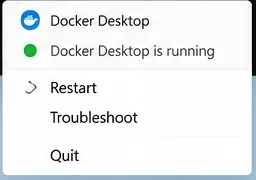
AI-búin Docker Desktop bakka valmynd skreyting; nákvæm valmyndarútlit getur verið mismunandi á milli Docker Desktop útgáfa.
Ef WSL ræsist eðlilega en Docker Desktop gerir það samt ekki, farðu aftur upp í Docker lagið.
Staðfestu að þú sért að nota æskilegan bakenda
Fyrir Linux ílát, Docker WSL skjölunin segja að Docker Desktop noti WSL 2 vélina þegar sá bakendi er virkjaður. Eftir núverandi Docker Desktop útgáfu og stutt kerfi, getur „Use WSL 2 based engine“ stillingin verið virk sjálfkrafa og gæti ekki verið sýnileg.
Ef Settings > Resources > WSL Integration vantar og þú bjóst við Linux ílát samþættingu, Docker athugasemd að Docker Desktop gæti verið í Windows ílát ham. Í þeirri aðstæðu, skiptu aftur í Linux ílát ef Linux ílát eru það sem þú hyggst keyra.
Nýt aðgerð: ekki breyta ílát ham bara sem handahófskenndu vandamálaleiðbeiningar skrefi. Staðfestu hvort verkefnið þitt noti í raun Linux eða Windows ílát.
Uppfærðu Docker Desktop
Notaðu Docker Desktop Software updates hlutann eða núverandi uppsetningarforrit frá opinberri Windows uppsetningarsíðu Docker. Docker útgáfuathugasemdir innihalda oft Windows- og WSL-sértækar viðgerðir og þekkt vandamál, svo þær eru vert að athuga þegar vandamálið byrjar strax eftir uppfærslu. Sjá Docker Desktop útgáfuathugasemdir.
Nýt aðgerð: skráðu niður núverandi Docker Desktop og WSL útgáfur áður en uppfærsla er framkvæmd. Ef nýleg útgáfuathugasemd lýsir nákvæmlega einkennum þínum, fylgdu skjalfærðri lausn í stað þess að beita ótengdum registry eða WSL-eyðingar skipunum.
Keyrðu greiningu áður en verksmiðjunúllstilling
Docker Desktop Troubleshoot valmyndin geta safnað greiningarupplýsingum jafnvel þegar forritið er með ræsingarvandamál. Docker skjalsetur einnig:
docker desktop diagnose
Docker Desktop CLI skjölunin segja að diagnose skipunin sé tiltæk með Docker Desktop 4.60 og nýrra. Ef uppsett útgáfa þín styður ekki þá skipun, notaðu Troubleshoot viðmótið eða Docker skjalfærða com.docker.diagnose keyrsluslóðina í staðinn.
Nýt aðgerð: vistaðu greiningarauðkennið og taktu upp nákvæma ræsingar villu áður en eitthvað er núllstillt. Það sönnunargagn er gagnlegt ef þú þarft að bera saman logga, leita að núverandi þekktu vandamáli eða opna stuðningsmál.
Aðeins núllstilla Docker Desktop eftir að hafa tekið öryggisafrit af gögnum
Docker Troubleshoot valmyndin inniheldur Clean up data og Reset to factory defaults. Þetta eru síðasta úrræði valkostir, ekki venjulegar viðgerðir. Docker öryggisafrit skjölunin mæla með því að taka öryggisafrit af mikilvægum myndum, rúmmálum og Docker Desktop VM gögnum áður en endursetning eða núllstilling er framkvæmd þegar Docker Desktop getur ekki ræst eðlilega. Sjá Docker öryggisafrit og endurheimt leiðbeiningar.
Þegar daemon er enn nógu virkur til að nota Docker skipanir, varðveittu það sem skiptir máli áður en núllstilling. Til dæmis, mikilvægar myndir geta verið sendar til registry eða vistaðar í tar safn. Rúmmáls gögn þurfa sína eigin öryggisafrit aðferð.
Ef Docker Desktop ræsist ekki alveg, Docker skjalsetur Windows aðferð til að taka öryggisafrit af Docker Desktop sýndardiski áður en endursetning er framkvæmd. Fylgdu núverandi opinberri leið frá öryggisafrit leiðbeiningunum vegna þess að innri geymslu skipulag Docker getur breyst á milli útgáfa.
Nýt aðgerð: ekki smella á Reset to factory defaults fyrr en þú getur svarað, „Hvar er eina afritið af mikilvægum rúmmáls gögnum mínum?“
Þegar endursetning Docker Desktop er skynsamleg
Endursetning er skynsamleg eftir að þú hefur staðfest að:
WSL sjálft er heilbrigt og uppfært.
Sýndarvæðingarkröfur eru uppfylltar.
Venjuleg Docker Desktop endurræsing mistekst enn.
Greiningar afhjúpa ekki einfaldari stillingar viðgerð.
Mikilvæg staðbundin Docker gögn hafa verið öryggisafrituð eða eru endurhæfanleg.
Notaðu núverandi uppsetningarforrit frá Docker í stað gamals uppsetningarforrits geymt frá fyrri leiðbeiningu. Núverandi Windows uppsetningarskjöl Docker aðgreina einnig notenda- og allra notenda uppsetningar ham. WSL 2 bakendinn nær yfir flesta notendur, en Hyper-V bakendinn og Windows ílát hafa mismunandi uppsetningar- og forréttindakröfur.
Nýt aðgerð: ef þú breytir uppsetningar ham eða bakenda við endursetningu, breyttu einni breytu í einu svo þú getir sagt hvað raunverulega lagaði vandamálið.
Hvað ef Docker virkar í Windows Terminal en ekki inni í Ubuntu?
Það er venjulega samþættingarspurning, ekki sönnun fyrir að Docker vélin sé stöðvuð. Docker segir að WSL samþætting geti verið virkjuð fyrir valdar WSL 2 dreifingar undir Settings > Resources > WSL Integration. Notenda dreifingin sjálf verður að keyra í WSL 2 ham.
Athugaðu það með:
wsl -l -v
Ef notenda dreifing er enn á WSL 1, Microsoft skjalsetur umbreytingu með:
wsl --set-version <DistributionName> 2
Microsoft varar við að umbreyting stórra dreifinga geti tekið tíma og mistekist, svo taktu öryggisafrit af mikilvægum skráum áður en stór WSL umbreyting er framkvæmd.
Nýt aðgerð: greindu á milli „Docker daemon er niðri“ og „þessi WSL dreifing getur ekki nálgast Docker.“ Þau eru ólík vandamál og ættu ekki að kalla fram sömu viðgerðarskref.
Hvað ef vélin sjálf er sýndarvél?
Ef Windows 11 keyrir inni í VMware, Hyper-V, Azure eða öðrum hypervisor, gæti WSL 2 þurft hreiðra sýndarvæðingu – sýndarvæðingu sem er veitt í gegnum ytri sýndarvélin til Windows gestsins. Microsoft skjalsetur hreiðra sýndarvæðingarkröfur og athugasemd að stuðningur fer eftir hýsil palli og uppsetningu.
Nýt aðgerð: ef þetta er fyrirtækis VDI eða skýja VM, staðfestu hreiðra sýndarvæðingarstuðning með pallstjórnandanum áður en þú eyðir tíma í að endursetja Docker Desktop.
Örugg viðgerðarröð sem þú getur geymt
Endurræstu Docker Desktop og prófaðu með docker version.
Keyrðu wsl --version og wsl --status.
Keyrðu wsl --update, síðan wsl --shutdown, og reyndu Docker aftur.
Ef WSL sjálft mistekst, staðfestu Windows Subsystem for Linux, Virtual Machine Platform og BIOS/UEFI sýndarvæðingu.
Ef þú ert með sýndarvæðingartengda villu eins og 0x80370102, fylgdu sértækum Microsoft WSL vandamálaleiðbeiningum.
Ef WSL er heilbrigt, staðfestu Docker bakenda/ílát ham og uppfærðu Docker Desktop.
Safnaðu Docker greiningargögnum og skoðaðu núverandi útgáfuathugasemdir.
Taktu öryggisafrit af mikilvægum gögnum áður en hreinsun, núllstilling, afskráning eða endursetning er framkvæmd.
Í stuttu máli
„Docker Desktop Engine Stopped“ er einkenni, ekki ein greining. Á Windows 11 með WSL 2 bakendann, öruggasta leiðin til viðgerðar er að endurræsa Docker, staðfesta og uppfæra WSL, staðfesta sýndarvæðingu aðeins ef WSL tilkynnir tengda bilun, og safna Docker greiningargögnum áður en eyðileggjandi núllstillingar valkostir eru notaðir.
Tveir mikilvægustu mistökin sem forðast á eru jafn einföld: ekki gera ráð fyrir að stöðvuð Windows Docker þjónusta sé orsök á hverri WSL 2 uppsetningu, og ekki afskrá WSL dreifingar eða verksmiðjunúllstilla Docker áður en öryggisafrit er tekið af gögnum. Þessi skref geta breytt ræsingarvandamáli í gagnatapsvandamál án þess að takast á við upprunalega orsökina.