🌟 Képzeld el, hogy belecsöppensz a Roblox világába teljes VR immerszióval! Az Oculus Quest 2 headsettel a kreatív kalandok új dimenzióba lépnek: repülj, harcolj és alkoss VR-ben. Ez a kompakt útmutató mindent megad, amit tudnod kell a Roblox VR élményhez – friss, pontos lépésekkel. Készülj fel a legizgalmasabbra! 👆
📋 Előfeltételek: Mit Szükséged Van a Roblox VR Oculus Quest 2-höz?
A Roblox hivatalosan támogatja a PCVR-t, így az Oculus Quest 2 tökéletes választás Link vagy Air Link használatával. Íme a minimális követelmények table formában a gyors áttekintéshez:
| Komponens |
Minimális Követelmény |
Ajánlott |
| Oculus Quest 2 |
Frissített rendszer (v50+) |
Legújabb Oculust OS |
| PC |
Windows 10+, GTX 1060 / RX 480, i5-4590 |
RTX 3060+, i7-10700 |
| Kapcsolat |
USB-C kábel (Linkhez) |
WiFi 6 router (Air Linkhez) |
| Roblox |
Friss PC verzió |
Roblox Beta VR mód |
✅ Ellenőrizd PC-d kompatibilitását az Oculus PC app-pal. Ha kész, ugorjunk a telepítésre!
🚀 Lépésről Lépésre: Hogyan Játssz Robloxot VR-en Oculus Quest 2-vel
1️⃣ Telepítsd az Oculus PC app-ot: Töltsd le a hivatalos oldalon, telepítsd és jelentkezz be fiókoddal. Engedélyezd a Link opciót.
2️⃣ Állítsd be az Oculus Quest 2-t: Headseten engedélyezd a Fejlesztői Módot (Oculus app mobilon > Beállítások > Eszköz > Továbbfejlesztett USB).
3️⃣ Kapcsolódás Link Kábellel (Kábel & Stabil):
- Csatlakoztasd USB-C kábellel PC-hez.
- Questen: Engedélyezd a Linket (Deny > Allow mindig).
- PC Oculus app: Quest 2 megjelenik – kattints Enable.
4️⃣ Air Link Vezeték Nélkül (Szabadság!):
- Questen: Beállítások > Kísérleti > Air Link ON.
- PC: Oculus app > Eszközök > Air Link párosítás.
- Ugyanaz a headset pairing, mint Linknél.
5️⃣ Roblox VR Indítása:
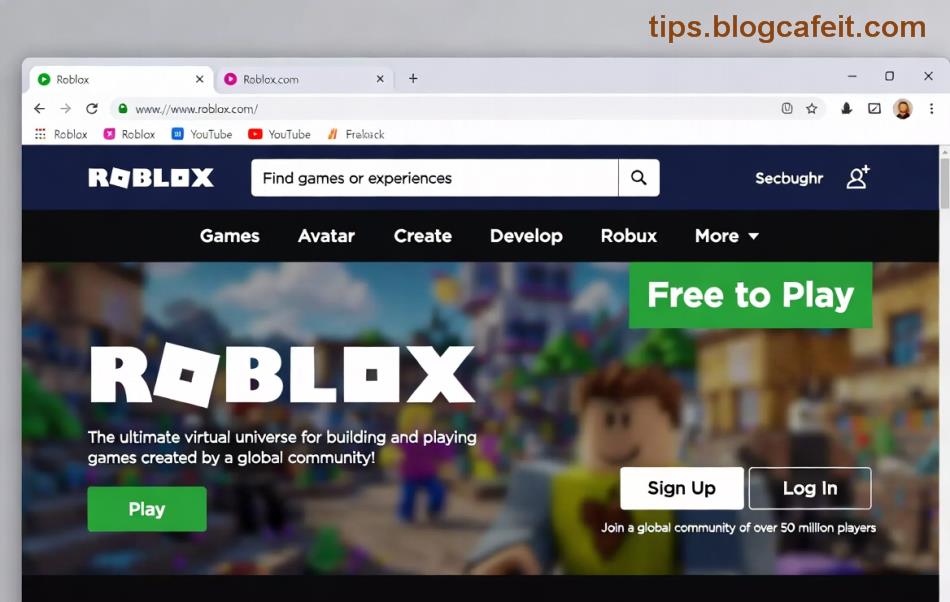
- Töltsd le/installáld a Roblox-ot PC-n (roblox.com).
- Indítsd el, lépj be fiókkal.
- Keress VR-támogatott játékokat: pl. VR Egg Hunt, Recoil, VR Hands.
- Menu > Beállítások > VR Mode bekapcsolása (ha elérhető, különben PCVR automatikusan aktiválódik Oculusban).
🎉 Első indítás után már repülhetsz! Ha sideloadot akarsz (fejlettebb usereknek), használd SideQuest-et APK-hoz, de figyelmeztetés: nem hivatalos, kockázatos.
⚙️ Optimalizálás: Legjobb Roblox VR Oculus Quest 2 Beállítások
Maximalizáld az FPS-t és komfortot:
- Refresh Rate: Állítsd 90/120Hz-re Questen (Beállítások > Kísérleti).
- Bitrate: Air Linkben 200-300 Mbps (alacsony latency-hez).
- Roblox Graphics: Automatikus vagy Manual Low-Medium VR-hez.
- Guardian & Passthrough: ON a biztonságért – soha ne felejtsd! 😎
Pro tipp: Használj Virtual Desktop-ot Air Link alternatívaként – jobb minőség wireless VR streamingre.
⭐ Top 5 Roblox VR Játék Oculus Quest 2-re – Kötelezők!
- ✅ Recoil VR: FPS csata teljes mozgással.
- ⭐ VR Hands Simulator: Kézinterakciók next levelen.
- 🎮 Phantom Forces VR: Realisztikus lövöldözés.
- 🚀 Space Sailors VR: Űrkalandok barátokkal.
- 👻 Horror Tycoon VR: Félelem 360°-ban.
Ezekkel órákig elleszel – oszd meg kedvenceidet kommentben! 👇
❌ Gyakori Hibák & Javítások Roblox VR Quest 2
| Hiba |
Megoldás |
| Nem indul Link |
Frissítsd Oculus drivereket, próbáld másik USB portot |
| Laggy VR |
Csökkentsd bitrate-et, zárd be hátteri app-okat |
| Nincs VR mód Robloxban |
Válassz VR-kompatibilis játékot vagy engedélyezd Beta Features-t |
Ha mégsem megy, ellenőrizd a Roblox VR doksit.
🎉 Összefoglaló & Következő Lépések
A Roblox VR Oculus Quest 2 egy game-changer – immersive, szórakoztató és ingyenes! Próbáld ki most, és érezd a wow-hatást. Mi a kedvenc VR játékod? Írd meg lent, és maradj velünk további tippekért! 🚀
Készült game thủknak, akik imádják a next-gen élményt. Happy gaming! 😊