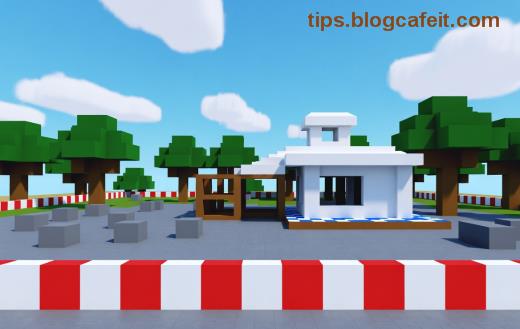
Ha szereted a Roblox világát és álmodozol egyedi tájakról, hegyekről vagy városokról, a Terrain Editor a te legjobb barátod! ✨ Ez a hatékony eszköz a Roblox Studióban lehetővé teszi, hogy percek alatt hozz létre realisztikus vagy fantasztikus terepeket. Ebben a teljes útmutatóban lépésről lépésre megmutatjuk, hogyan használd a Terrain Editor-t Robloxban, hogy játékod kiemelkedjen a tömegből. Készülj fel: a végére te leszel a terepalkotás mestere! 🚀
Mi az a Terrain Editor a Robloxban?
A Roblox Terrain Editor egy beépített eszköz a Roblox Studióban, amivel voxel-alapú terepeket hozhatsz létre. Voxel? Ezek kis kockák, mint a Minecraftban, de sokkal fejlettebb! Használhatod dombok, folyók, erdők vagy akár holdbázisok építésére. A legújabb frissítésekben finomhangolták a teljesítményt, így akár nagy világokon is simán fut. 😎
Hogyan nyisd meg a Terrain Editor-t Roblox Studióban?
- Indítsd el a Roblox Studio-t és nyiss meg egy helyet (Place).
- Kattints a View fülre a felső menüben.
- Jelöld be a Terrain Editor opciót – máris megjelenik a bal oldali panelen! ⭐
Ha először használod, engedélyezd a Terrain módot a Home fülön. Ennyi! Most már készen állsz a kreatív kalandra. 👍
Az alapvető eszközök áttekintése
A Terrain Editor paneljén számos eszköz vár rád. Íme egy gyors táblázat a legfontosabbakról:
| Eszköz |
Funkció |
Használat |
| Generate |
Automatikus terep generálás |
Válassz magasságot, szélességet és biome-t |
| Region |
Régió kijelölés és szerkesztés |
Köb alakú terület módosítása |
| Paint |
Anyag festés |
Festékecsettel színezz vagy változtass anyagot |
| Add/Subtract |
Föld hozzáadás/vonás |
Építs vagy ásd ki a terepet |
| Smooth/Erode |
Simítás és erózió |
Realisztikus dombokhoz |
Ezekkel az eszközökkel bármit megalkothatsz! Próbáld ki őket egy üres területen. 🎨
Lépésről lépésre: Hogyan használd a Terrain Editor-t
1️⃣ Új terep generálása
Válaszd a Generate fület. Állítsd be a Size (méret), Height (magasság) és Seed értékeket. Kattints Generate-re, és nézd, ahogy biome-ok (pl. Grass, Rock) születnek! Ha tetszik, mentsd el preset-ként. Ez tökéletes gyors kezdéshez. 🌍
2️⃣ Region eszköz a precíz szerkesztéshez
Jelöld ki a Region fület. Húzz egy köböt a 3D nézetben (Ctrl + drag). Változtasd meg a Material-t vagy a Height-ot, majd Apply. Használd Grow/Shrink-re finomhangoláshoz – ideális barlangokhoz vagy hegyekhez! 🏔️
3️⃣ Festés és textúrázás Paint-tel
A Paint eszközzel ecseteld rá a kívánt anyagot: Water folyókhoz, Sand sivatagokhoz. Állítsd a Brush Size-t és Strength-et. Kombináld Smooth-szal a természetes hatásért. Színesítsd játékodat! 🌈
4️⃣ Add, Subtract és Smooth a modellezéshez
Add: Hozzáad földet dombokhoz.
Subtract: Áss gödröket.
Smooth: Simítsd ki az éleket – ez adja a profi kinézetet. Próbáld az Erode-t vízhatásokhoz. 💧
Haladó tippek a profi terepalkotáshoz
- Layering: Több réteget használj textúrákhoz – pl. Grass fölé Snow.
- Sculpting: Kombináld Region-t és Paint-et sziklás felületekhez.
- Performance: Kerüld a túl sűrű voxel-eket; használd a Simplify opciót nagy területeken.
- Import/Export: Mentsd el .rbxm fájlba újrafelhasználásra.
Ha mélyebbre akarsz menni, nézd meg a hivatalos Roblox dokumentációt további példákért. 📚
Gyakori hibák és megoldások
❌ Lag: Csökkentsd a brush méretet.
❌ Szokatlan alakzatok: Használj több pass-t Smooth-szal.
❌ Anyag nem ragad: Ellenőrizd a Region maszkot.
Ezekkel elkerülheted a bosszúságot és élvezheted a alkotást! 😊
Készítsd el álmaid világát még ma!
A Roblox Terrain Editor végtelen lehetőségeket kínál – legyen szó RPG kastélyokról vagy racing pályákról. Gyakorolj egy kis helyen, majd skálázd fel! Megosztanád a saját alkotásodat? Kísérletezz most, és oszd meg velünk a eredményeket a kommentekben. Sok sikert, terrain mester! 👏