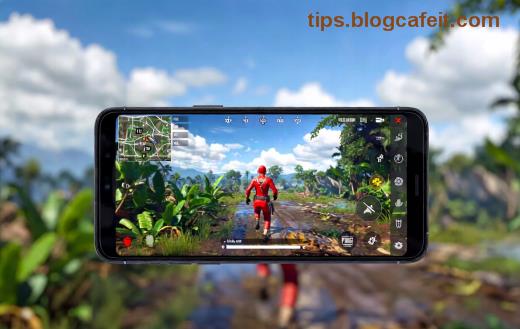
👉 Képzeld el, hogy hónapokig grindelsz PUBG Mobile-ban, eléri a rangot, skinjeidet gyűjtöd, aztán készülékváltáskor mindent elvesztesz? 😢 Ne hagyd, hogy ez történjen! A PUBG Mobile fiók összekapcsolása Google Play-jel vagy Game Center-rel a legjobb módja annak, hogy biztonságban tudd a fejlődésedet. Ezzel bárhol, bármilyen eszközön folytathatod a battle royale kalandot! 🚀
Ez a teljes útmutató friss információkkal segít neked – kezdőknek és profiknak egyaránt. Kövesd a lépéseket, és légy te a győztes! 🎮

Miért Kösd Össze a PUBG Mobile Fiókodat? Előnyök, Amik Megérik! 💎
- Szinkronizáció: Rang, skin-ek, UC egyensúly – minden megmarad!
- Eszközváltás: Új telefon? Nincs gond, percek alatt vissza!
- Biztonság: Vendégfiók helyett profi védelmet kapsz hackerek ellen.
- Exkluzív jutalmak: Néha linkeléskor bónuszokat kapsz, pl. skin crate-eket! ✨
Megjegyzés: Csak egyszer kell megtenned – utána automatikusan szinkronizálódik minden login-nál. Készülj fel a következő drop-ra! 🔥
Android: PUBG Mobile Fiók Összekapcsolása Google Play-jel – Lépésről Lépésre 📱
Android felhasználóként a Google Play a legegyszerűbb és legbiztonságosabb opció. Friss PUBG Mobile verzióban (legújabb patch) így csináld:
- Nyisd meg a PUBG Mobile-t és lépj be a fiókodba (vendégként is OK).
- Menj a Beállítások menübe (fogaskerék ikon jobb felső sarokban).
- Válaszd a Fiók vagy Link részt.
- Kattints a Google Play gombra – engedélyezd a hozzáférést!
- Megerősítés: Google fiókod adatait add meg, és kész! ✅
Ha már linked van másik fiók, előbb Törlés opcióval távolítsd el. Figyelem: Ez visszafordíthatatlan, mentsd a skinjeidet!
| Lépés | Leírás | Idő |
|---|
| 1. App indítás | Belépés | 10 mp |
| 2. Beállítások | Fiók menü | 20 mp |
| 3. Linkelés | Google engedély | 30 mp |
| 4. Kész | Szinkron | 1 perc |
Gratulálunk! Most már PUBG Mobile fiókod védve van. Próbáld ki új eszközön! 👏
iOS: Game Center Összekapcsolása PUBG Mobile Fiókhoz – Apple Felhasználóknak 🍎
iPhone/iPad tulajdonosok számára a Game Center az ideális választás. Integrálja az Apple ID-det a PUBG Mobile-lal:
- Indítsd el a PUBG Mobile-t App Store-ból (frissítsd előbb).
- Beállítások > Fiók menü.
- Válaszd a Game Center vagy Apple ID opciót.
- Engedélyezd a Game Center bejelentkezést (ha nincs, Állítások appban kapcsold be).
- Linkeld: Automatikusan felismeri a fiókot – erősítsd meg! 🎉
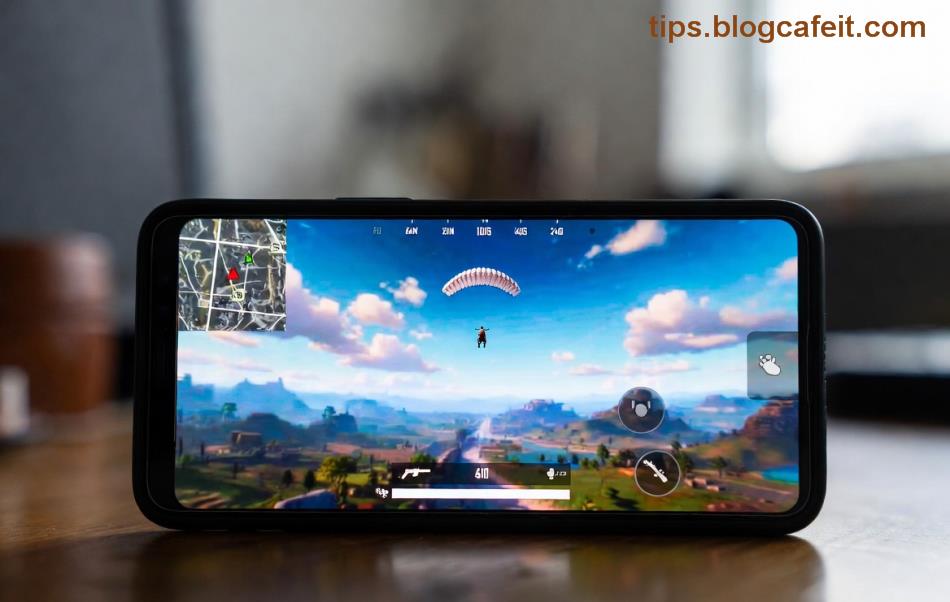
Pro tipp: Ha Face ID/Touch ID-t használsz, gyorsabb lesz. iCloud szinkronnal mindenhol elérhető! 🌟
Gyakori Hibák és Megoldások – Kerüld El Őket! ⚠️
Nem mindig sima ügy, de ezekkel fixálhatod:
- Hiba: "Már linked fiók" → Fiók törlése Settings-ben, majd újralink. PUBG Mobile hivatalos oldal support.
- Hiba: "Nincs internet" → Stabil WiFi-t használj, VPN off.
- Hiba: Google/Game Center nem ismer fel → Frissítsd a Google/Apple app-okat.
- Vendégfiók probléma → Előbb mentsd FB/Google-ra, aztán cseréld. ❌
| Hiba | Megoldás |
|---|
| Már linked | Törlés & új link |
| Nincs szinkron | Reboot & retry |
| App crash | Cache törlés |
További Tippek a PUBG Mobile Fiók Védelmére és Optimalizálásra 🎯
Linkelés után:
- 2FA aktiválás: Google/Apple fiókodon.
- Rendszeres backup: Hetente ellenőrizd a szinkront.
- Közösségi linkek: FB/Twitter-rel dupla védelem.
- Események: Nézd a legújabb event-eket UC-ért! 🏆
Készen állsz a következő chicken dinner-re? Oszd meg tapasztalataidat kommentben – együtt győzünk! 💪 Ha kérdésed van, a hivatalos PUBG Support segít.
Összefoglalva: A PUBG Mobile fiók összekapcsolása Google Play-jel vagy Game Center-rel kötelező minden gamernak. Védi a befektetésedet, és stresszmentessé teszi a játékot. Most rajtad a sor – linkeld ma! 🚀⭐