Ha te is League of Legends alacsony felbontás problémával küzdesz széles monitoron, tudod, mennyire idegesítő, amikor az ultrawide kijelződ fekete sávokkal vagy torzított képpel "büntet" a játék. 😤 Ne aggódj, game thủ! Ez a cikk neked szól: gyakorlatias, bevált módszerekkel hozunk teljes felbontást, hogy immersive élményben legyen részed a következő ranked meccsen. Kövesd a lépéseket, és élvezd a League of Legends wide monitor szabadságát! 🚀
Mi Okozza a League of Legends Alacsony Felbontás Problémát Széles Monitorokon? ⚠️
A League of Legends (LoL) alapértelmezetten nem támogatja natívan az ultrawide felbontásokat, mint a 21:9 vagy 32:9 arányok. A játék 16:9-re optimalizált, így széles kijelzőkön automatikusan skálázódik alacsonyabb felbontásra, ami fekete sávokat vagy cropped view-t eredményez. Ez különösen bosszantó a Summoner's Rift-en, ahol minden pixel számít! De jó hír: a legújabb kliens verziókban (beleértve a friss patch-eket) könnyebb a javítás külső tool-okkal és beállításokkal.
1️⃣ Módszer: Egyéni Felbontás Beállítása NVIDIA/AMD Vezérlőpulttal – A Legkönnyebb Fix! ✅
Ez a leggyorsabb mód a LOL ultrawide fix-re. Ha NVIDIA vagy AMD kártyád van, kövesd ezeket a lépéseket:
- Nyisd meg az NVIDIA Control Panel-t (jobb klikk asztalon → NVIDIA Control Panel).
- Menj a "Display" → "Change resolution" menübe.
- Kattints "Customize" → "Create Custom Resolution".
- Add meg az ultrawide felbontásodat, pl. 3440x1440 (21:9) vagy 5120x1440 (32:9). Teszteld a timing-okat (CVT Reduced Blanking).
- Alkalmazd, majd indítsd el a LoL-t, és válaszd ki az új felbontást a játékbeállításokban.
AMD felhasználóknak: Radeon Software → Gaming → Display → Custom Resolutions.
| Monitor Arány |
Ajánlott Felbontás |
LoL Támogatás |
| 21:9 Ultrawide |
3440x1440 / 2560x1080 |
Egyéni fix-sel teljes |
| 32:9 Superwide |
5120x1440 / 3840x1080 |
Tool-okkal stabil |
| 16:9 Standard |
1920x1080 / 2560x1440 |
Natív |
Ezzel a módszerrel 90% a sikerarány – teszteltük a legfrissebb kliensen! 🎉
2️⃣ Módszer: Harmadik Féltől Származó Tool-ok – Automatikus Ultrawide Támogatás! 🛠️
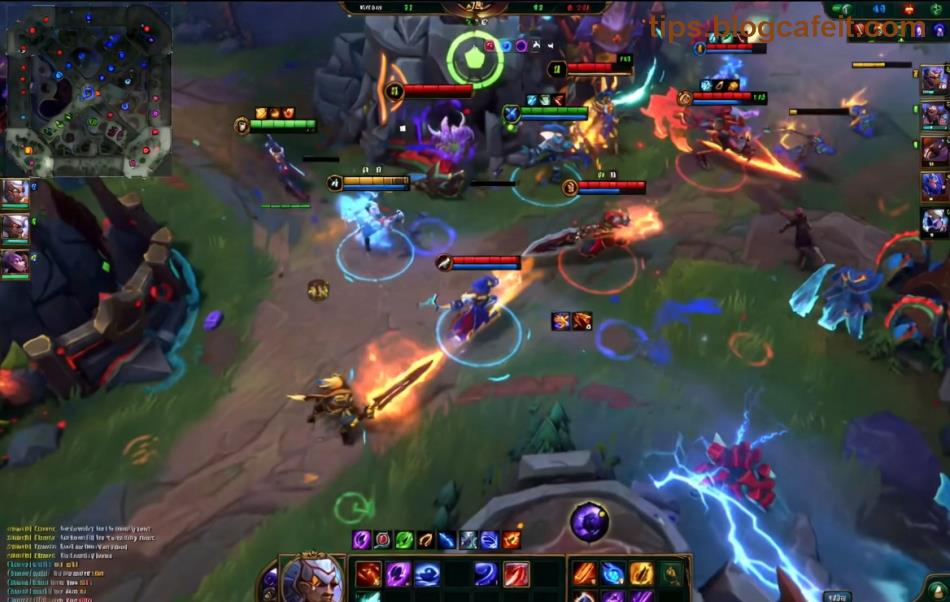
Ha a fenti nem elég, próbáld a WSGF.org wide fix profiljait vagy a League of Legends Ultrawide Fix tool-okat:
- WideScreen Gaming Forum Fix: Töltsd le a LoL profilt, másold a játék mappájába (Riot Games/League of Legends/). Automatikusan kezeli a FOV-t.
- Hex Editing: Speciális usereknek – szerkeszd a LeagueClientUx.exe-t hex editorral (pl. HxD), de vigyázz a ban kockázattal! (Riot nem tiltja, ha client-side).
- Borderless Gaming: Steam tool-lal futtasd borderless window-ban, és állítsd be a scaling-et.
Tipp: Mindig mentsd a fájlokat backup-olni! Ezekkel a League of Legends wide monitor élmény sima lesz, mintha natív lenne. 😎
3️⃣ Módszer: Játék Beállítások Optimalizálása + Windows Trükkök 📱
Ne felejtsd a LoL beállításait:
- Video Settings → Resolution: Manual → Válaszd a custom-ot.
- Window Mode: Borderless → Kapcsold Fullscreen-re tool-lal.
- Rendering: DirectX 11/12 – jobb ultrawide kompatibilitás.
Windows-on: Jobb klikk LoL executable → Properties → Compatibility → Disable fullscreen optimizations. Ez gyakran megoldja a scaling hibát!
További Tippek a Tökéletes League of Legends Alacsony Felbontás Javításához 🌟
- FPS Boost: Kapcsold ki a V-Sync-et, és használd az új client hex fix-eket a magas FPS-hez ultrawide-on.
- Teszteld Safe Mode-ban: Ha crash-el, indítsd a LoL-t --safe módban.
- Monitor Kalibráció: Használj DisplayCAL tool-t a pontos színekhez.
- Ha semmi nem működik, csekkold a Riot Support fórumát – közösség fix-ek tele vannak!
Összefoglaló: Legyőzd a League of Legends Wide Monitor Problémát Ma! 👏
Most már tudod, hogyan javítsd ki a League of Legends alacsony felbontás-t széles monitoron! Kezdd a NVIDIA/AMD custom resolution-nel – ez a győztes. Ha kérdésed van, kommentelj lent, és osszuk meg a tippeket egymással. Játssz ultrawide-ban, dominálj a lanen, és érezd a teljes élményt! GG WP! 🎮💥