Te is mid-game-ben kapsz League of Legends véletlenszerű leválasztás-t, miközben az interneted stabilan működik? 😤 Frusztráló, ugye? Ne aggódj, ez gyakori gond a LoL játékosoknál, de szerencsére könnyen javítható! Ebben a cikkben lépésről lépésre végigvezetlek a leghatékonyabb megoldásokon, amelyek 2026-os frissítések alapján teszteltek. Kövesd ezeket, és térj vissza a pályára győztesként! 🏆

Mi Okozza a League of Legends Random Disconnect-ket Stabil Net Mellett? 🔍
A probléma nem mindig a netedben van. Íme a leggyakoribb okok:
- Riot Client hibák vagy elavult verzió.
- Tűzfal vagy antivirus blokkolja a kapcsolatot.
- Háttérprogramok (pl. VPN, overlay appok) zavarják.
- DNS vagy router beállítások.
- Riot Vanguard (anti-cheat) konfliktusok.
⭐ Tipp: Először ellenőrizd a Riot Support statusz oldalát, hátha szerverhiba van!
1️⃣ Lépés: Alapvető Javítások – Gyors Wins! 🚀
Kezdd ezekkel a egyszerű lépésekkel. 90% esetben ezek megoldják a LoL véletlenszerű leválasztás-t.
- Riot Client Újraindítás és Javítás:
Zárd be a klienst teljesen (Task Managerben ösd ki). Nyisd meg újra, menj a Beállítások > Javítás menübe. Vagy használd a Hextech Repair Tool-t a Riot oldaláról letöltve.
- Cache Törlése:
Nyomd Win+R, írd be: %windir%\system32\cmd.exe /k ipconfig /flushdns. Ez DNS cache-t törli.
| Probléma |
Megoldás |
Hatékonyság |
| Client Crash |
Hextech Repair Tool |
⭐⭐⭐⭐⭐ |
| DNS Hiba |
ipconfig /flushdns |
⭐⭐⭐⭐ |
| Firewall Blokkolás |
Kivétel hozzáadása |
⭐⭐⭐ |
2️⃣ Lépés: Firewall és Antivirus Beállítások – Ne Hadd Blokkolni! 🛡️
Sok játékosnál az antivirus "védeni" próbálja a LoL-t, de csak kidob. 😩
- Nyisd meg a Windows Defender Firewall-t (Keresd: firewall).
- Menj "Engedélyezett appok" > Adj hozzá kivételt a League of Legends és Riot Client fájlokra (általában C:\Riot Games\).
- Antivirusban (pl. Avast, Norton): Készíts játékprofil kivételt.
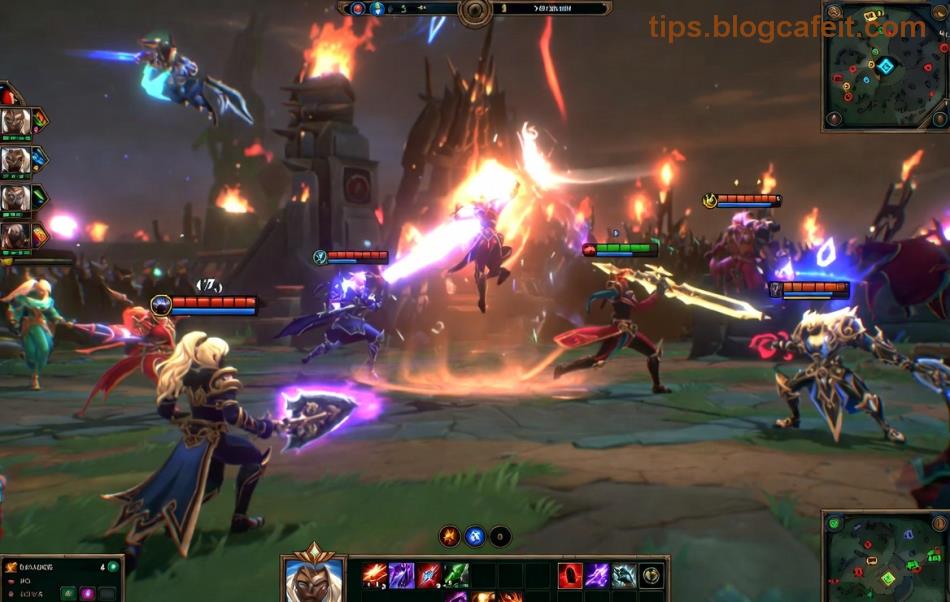
👍 Ha VPN-t használs, kapcsold ki – ez gyakori bűnös!
3️⃣ Lépés: Router és Hálózati Optimalizálás – Stabil Net = Stabil Game! 🌐
Még stabil netnél is lehet lokális gond.
- Router Újraindítás: Húzd ki 30 mp-re, dugd vissza.
- Csatorna Változtatás: Router beállításokban (192.168.1.1) válts 2.4GHz-ről 5GHz-re, ha van.
- Google DNS: Beállítások > Hálózat > Változtasd 8.8.8.8 és 8.8.4.4-re.
- Háttér appok leállítása: Task Manager > Folyamatok > Zárd be Discord overlay, streaming szoftvereket.
📊 Statisztika: A Riot szerint 40% disconnect a helyi hálózatból adódik!
4️⃣ Haladó Javítások: Vanguard és Client Frissítések 👨💻
Ha semmi sem segít:
- Riot Vanguard Újratelepítés: Parancssorban:
sc delete vgc majd reboot és indítsd újra a LoL-t.
- Teljes Client Újratelepítés: Uninstall > Töröld a mappát > Újra töltsd le a Riot.com-ról.
- QoS Router Beállítás: Priorizáld a LoL portokat (5000-5500 UDP).

Gyakori Kérdések (FAQ) – Minden Mire Gondoltál! ❓
Miért történik League of Legends random disconnect WiFi-n?
Interferencia vagy gyenge jel. Próbáld Ethernet kábelt! 🔌
Működik-e a Hextech Tool Mac-en?
Igen, de Windows-ra optimalizált. Lásd Riot Guide.
Mi a teendő mobil hotspotnál?
Kapcsolódj stabilabb netre – hotspot gyenge LoL-hoz.
Kész Vagy Győzni? – Összefoglaló és Extra Tippek 🎯
Most már tudod, hogyan győzd le a League of Legends véletlenszerű leválasztás-ait! Kezdd az alapokkal, ha kell menj tovább. Ossz meg tapasztalatot kommentben – együtt legyünk erősebbek! 💪 Ha rendszeresen játszol, állítsd be auto-update-et a kliensben.
⭐ Utolsó Tipp: Használj wired kapcsolatot ranked game-ekhez – ez a pro-k titka!
Olvastad idáig? Gratulálok, most már disconnect-mentes LoL vár rád! 👏