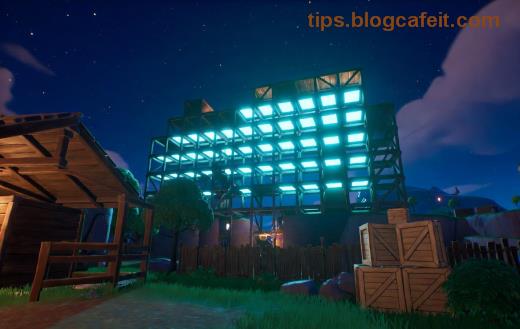
🌟 Képzeld el, hogy a kanapén ülsz barátaiddal, és együtt rohantok be a Battle Bus-ba a Fortnite split-screen módban! Ez a funkció tökéletes a helyi multiplayerhez, ahol ketten osztozhatok egy képernyőn. Támogatott konzolokon – mint PlayStation 4/5, Xbox One/Series X|S és Nintendo Switch – mostantól te is kipróbálhatod. Nincs többé unalmas várakozás online: induljon a közös kaland! 👍
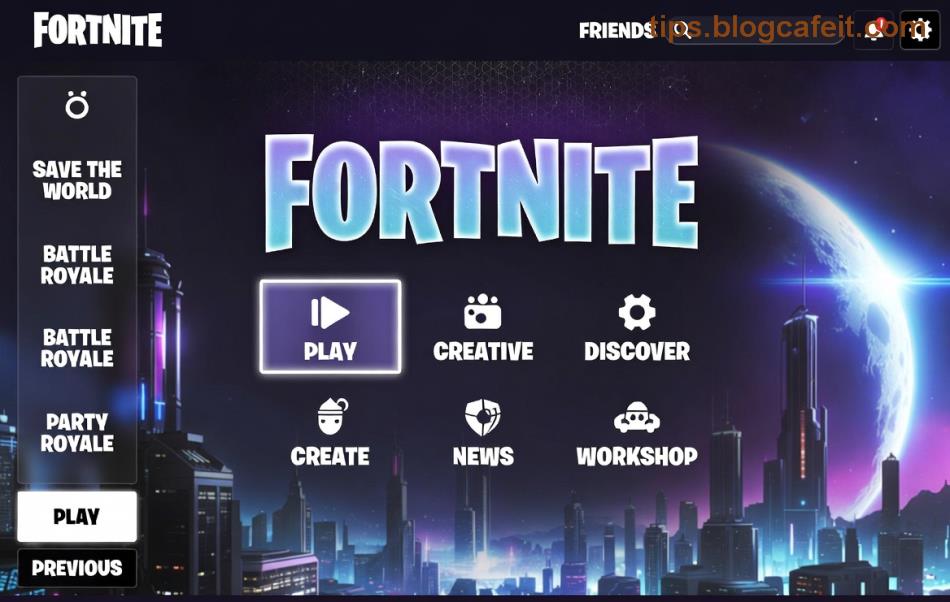
Előfeltételek a Fortnite Split-Screen Játékhoz
Mielőtt belevágnál, ellenőrizd ezeket a követelményeket, hogy simán menjen minden:
| Konzol |
Támogatott Verzió |
Játékosok |
Extrák |
| PlayStation 4/5 |
v23.10+ |
2 játékos |
DualSense támogatás |
| Xbox One/Series X|S |
v23.10+ |
2 játékos |
Xbox Party Chat |
| Nintendo Switch |
v23.10+ |
2 játékos |
Handheld mód |
⭐ Mindkettőtöknek kell Fortnite fiókja, és ugyanaz a verzió. Frissítsd a játékot a legújabb patch-re a PlayStation Store-ból, Microsoft Store-ból vagy eShop-ból!
Lépésről Lépésre: Hogyan Indítsd El a Fortnite Split-Screen Módot
Készülj fel a Victory Royale-re! Kövesd ezeket a egyszerű lépéseket – akár kezdő vagy profi vagy. 😎
- 1️⃣ Indítsd el a Fortnite-ot az elsődleges fiókkal
Nyisd meg a játékot a konzolodon, és jelentkezz be a fő fiókkal. Válaszd a Battle Royale vagy Creative módot – a Fortnite split-screen itt működik.
- 2️⃣ Csatlakozz a második kontrollerrel
Dugd be a második kontrollert (vagy kapcsold be Bluetooth-on). A játék automatikusan felismeri, és megjelenik a második játékos neve a lenti sávban. Nyomd meg az A/X gombot a csatlakozáshoz!
- 3️⃣ Állítsd be a második fiókot
A második játékosnak is be kell lépnie Epic fiókjával. Ha nincs, hozz létre egyet gyorsan a képernyőn. Ezután mindketten készen álltok!
- 4️⃣ Kezdd a meccset együtt
Válassz playlist-et (pl. Duos vagy Squads helyi split-screennel), és ugorjatok be! A képernyő automatikusan oszlik ketté – balra jobb fiók, függőlegesen handheld módban.
- 5️⃣ Kilépés split-screenből
Ha végeztetek, húzd ki a második kontrollert, vagy lépj ki a lobbiból.
💡 Pro tipp: A Fortnite split-screen csak offline helyi játékra korlátozódik – online party-hoz csatlakozzatok Epic Friends listán keresztül!
Gyakori Hibák és Hibaelhárítás a Fortnite Split-Screen Esetén
Ne add fel, ha valami nem klappol! Íme a leggyakoribb gondok:
- ❌ Nem ismeri fel a második kontrollert? Ellenőrizd a töltöttséget, és indítsd újra a konzolt.
- ❌ Fekete képernyő? Frissítsd a játékot – a legújabb verziókban javítva.
- ❌ Lag vagy alacsony FPS? Csökkentsd a grafikai beállításokat a Video menüben.
- ❌ Nem működik Switch-en? Győződj meg róla, hogy Dock módban vagy.
További segítség? Nézd meg az Epic Games hivatalos oldalát: Epic Support Split-Screen.
Tippek a Legjobb Fortnite Split-Screen Élményért Barátaiddal 🎯
Tegyétek még szuperebbé a játékot ezekkel:
- ⭐ Használjatok headset-et a kommunikációhoz – nincs chat split-screenben!
- ⭐ Gyakoroljatok Creative módban, mielőtt Zero Build-be mentek.
- ⭐ Squad-up online barátokkal: Egyikőtök host-ol, a másik csatlakozik party-ba.
- ⭐ Ünnepeljétek a győzelmeket tánccal – építsetek saját arénát! 🕺
GyIK: Fortnite Split-Screen Gyakori Kérdések
Kérdés: Működik 3-4 játékossal split-screen?
Válasz: Nem, maximum 2 játékos képernyőnként.
Kérdés: Van split-screen Save the World módban?
Válasz: Csak Battle Royale és Creative-ben.
Kérdés: Miért nem megy PS5-ön?
Válasz: Ellenőrizd a kontroller párosítását a Beállítások > Accessories menüben.
🚀 Készen állsz a közös grindre? Oszd meg tapasztalataidat kommentben, és hívd meg barátaidat egy meccsre! Ha tetszett, mentsd el ezt az oldalt a következő Fortnite sessionhöz. Happy gaming! 🎉