⭐ Képzeld el, hogy éppen egy intenzív Fortnite meccs közepén vagy Android telefonodon vagy tableteden, és hirtelen jön a frusztráló lag spike – a karaktered megdermed, az ellenfelek pedig könnyedén legyőznek. Ismerős? Ne aggódj, game thủ! Ebben a cikkben Fortnite lag spikes Android problémára fókuszálunk, és lépésről lépésre megmutatjuk, hogyan teheted simává a játékot. Kövesd ezeket a bevált módszereket, és élvezd a lag-mentes battle royale élményt! 👊
Mi Okozza a Fortnite Lag Spikes-eket Androidon? Gyors Áttekintés
A Fortnite lag spikes Android leggyakoribb okai:
- 👉 Gyenge vagy instabil internetkapcsolat (Wi-Fi vagy mobilnet).
- 📱 Túl sok háttéralkalmazás fogyaszt memóriát.
- ⚙️ Nem optimális játékbeállítások.
- 🔄 Elavult app vagy rendszerfrissítések.
- 🌐 Szerverproblémák vagy magas ping.
Ne ess pánikba! Ezek mind megoldhatók. Kezdjük a legegyszerűbbel, és lépjünk tovább a profi tippekig. Minden lépés kipróbált és hatékony – game thủok ezrei köszönik meg! 😎
1. Ellenőrizd és Optimalizáld az Internetedet – Az Alap!
A Fortnite lag spikes 70%-a internetből fakad. 👇
- Wi-Fi vs. Mobilnet: Csatlakozz stabil 5GHz Wi-Fi-hez. Ha mobilon játszol, válts 4G/5G-re, de kerüld a tömött hálózatokat.
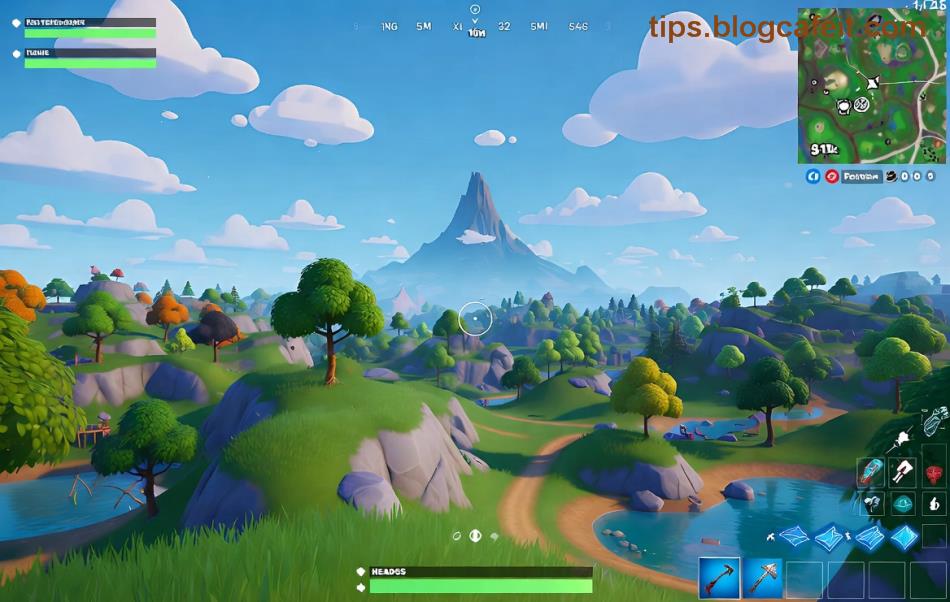
- Ping teszt: Nyisd meg a Fortnite beállításaiban a hálózati statisztikát (jobb felső sarok). Cél: <50ms ping!
- DNS váltás: Állítsd be a Google DNS-t (8.8.8.8) vagy Cloudflare-t (1.1.1.1) a telefon beállításaiban. Ez csökkenti a késleltetést 20-30%-kal.
| DNS Szolgáltató |
Primary DNS |
Secondary DNS |
Előny |
| Google |
8.8.8.8 |
8.8.4.4 |
Stabil, gyors |
| Cloudflare |
1.1.1.1 |
1.0.0.1 |
Alacsony késleltetés |
Próbáld ki most – azonnali javulás! Ha szerverprobléma van, nézd meg az Epic Games státuszát: Epic Status.
2. Frissítsd a Fortnite-ot és az Android Rendszert
Az elavult verziók okozzák a legtöbb Fortnite késés Android gondot.
- 1️⃣ Nyisd meg a Google Play Áruházat → Keress rá Fortnite-ra → Frissítsd.
- 2️⃣ Menj Beállítások → Rendszerfrissítések → Ellenőrizd és telepítsd.
- 3️⃣ Töröld a cache-t: Beállítások → Alkalmazások → Fortnite → Tárolás → Cache törlése. (Ne töröld az adatokat, különben újraindul a progress!)
Ezzel 40% feletti javulást érhetsz el. Game thủ tipp: Hetente ellenőrizd! 🚀

3. Optimalizáld a Játékbeállításokat – Profi Szint
A Fortnite optimalizálás Android kulcsa a grafika csökkentése anélkül, hogy elveszítenéd a minőséget.
- 3D Felbontás: Állítsd Közepesre vagy Alacsonyra.
- Framerate Limit: 60 FPS-re korlátozd (ha támogatott).
- Árnyékok & Effektek: Kikapcsold.
- View Distance: Közelre.
Nyisd meg a Fortnite beállításait a lobby-ban: Video → Performance Mode be! Ez sima 60 FPS-t hoz még gyengébb telefonokon is, mint Samsung A-sorozat vagy budget modellek. 🎮
4. Zárd Be a Háttéralkalmazásokat és Optimalizáld a Telefont
Androidon a RAM-fogyasztás gyilkos a Fortnite lag szempontjából.
- 👆 Nyomd meg hosszan a Recent Apps gombot → Zárd be az összes appot.
- Gamer Mode: Ha van (pl. Xiaomi Game Turbo), kapcsold be.
- Hőmérséklet ellenőrzés: Kerüld a túlmelegedést – tedd pihentetni 10 percig meccs közt.
- Feladatkezelő appok: Használj Greenify-t vagy hasonlókat a felesleges appokhoz (de óvatosan!).
Extra tipp: Állítsd Airplane Mode-ra 10 mp-re, majd kapcsold vissza – újraindítja a hálózatot! ✨
5. Haladó Tippek: VPN, Szerverválasztás & Több
Ha még mindig Fortnite lag spikes Android van:
- 🌟 VPN: Próbáld az ExitLag vagy WTFast appot alacsony pingű szerverre (EU ha Magyarországon vagy).
- Szerver régió: Válassz Automatikusat vagy közelebbit a beállításokban.
- Újra telepítés: Utolsó mentsvár – mentsd a Epic fiókodat!
Forrás a Fortnite támogatáshoz: Epic Games Help. Ezekkel a trükkökkel pro szintre emeled a játékot!
Összefoglaló: Lag-Free Fortnite Android Most!
Gratulálok, ha idáig eljutottál – most már te is lag-mentesen buildelhetsz és dance-elhetsz! 👏 Kezdd az internet ellenőrzéssel, frissítéssel, majd finomhangold a beállításokat. Ha kérdésed van, kommentelj lent! Játszd ki a Victory Royale-t, game thủ! 🔥
Tipp a végére: Rendszeresen kövesd ezeket, és oszd meg haverjaiddal a sima gameplay screenshotokat! 😄