Hey, Fortnite harcosok! 😎 Tudod azt az érzést, amikor tökéletesen célozod az ellenfelet, meghúzod a ravaszt, de semmi – se sebzés, se kill? Ez a frusztráló Fortnite ghost shots jelenség, amit gyakran a magas latency okoz. Ne aggódj, ez a cikk neked szól! Itt találsz bevált, friss tippeket, amelyekkel visszanyered a slick aim-et és a sima gameplay-t. Készülj fel a Victory Royale-ra – olvass tovább! ⭐
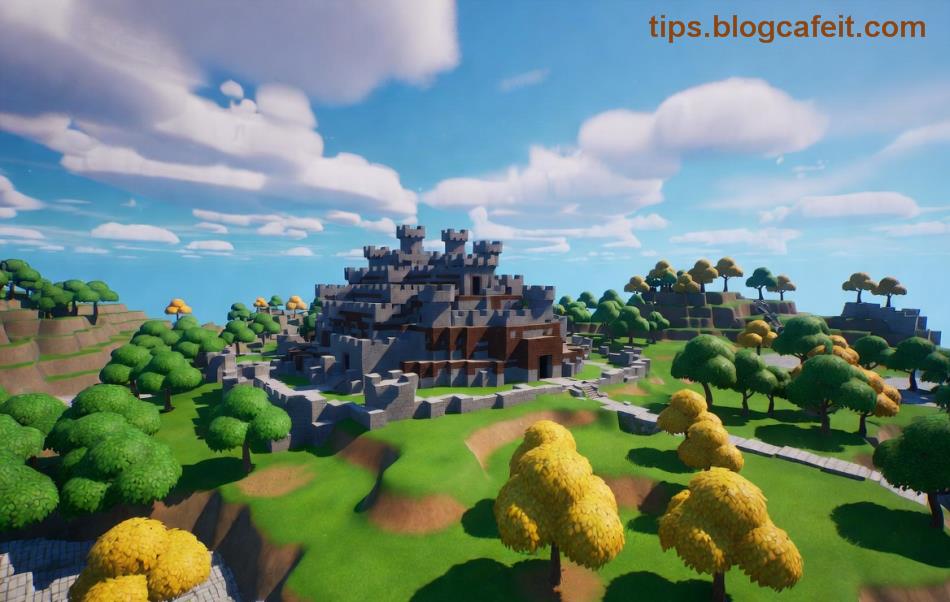
Mik Azok a Fortnite Ghost Shots és Miért Bosszantó a Magas Latency?
A ghost shots olyan lövések, amelyek kliens oldalon regisztrálódnak (te látod a találatot), de a szerver nem erősíti meg őket – eredmény: 0 damage. Ez leggyakrabban magas latency (ping 100ms felett) vagy packet loss miatt történik. A latency a kapcsolatod késleltetése a Fortnite szerverei és a te géped között.
Miért fontos ez? Mert elveszted a meccseket, miközben az ellenfeled simán táncol. De jó hír: 90%-ban te oldhatod meg! Lássuk a lépéseket. 👍
1️⃣ Alapvető Ellenőrzések: Kezdd Itt a Fortnite Latency Csökkentéséhez
- Internet sebesség teszt: Nyisd meg a speedtest.net oldalt. Cél: legalább 50 Mbps download/upload, 20ms ping a legközelebbi szerverhez.
- Ethernet vs. WiFi: WiFi? Kapcsolj LAN kábelt! Ez csökkenti a latency-t 50-100ms-sel.
- Háttér appok bezárása: Task Managerben ölj meg mindent (Discord, Chrome tabok), ami bandwidth-et eszik.
| Kapcsolat Típus |
Átlagos Latency |
Packet Loss |
Ajánlott? |
| WiFi |
80-150ms |
Magas |
❌ Kerüld |
| Ethernet |
20-50ms |
Alacsony |
✅ Igen! |
| 5G Mobil |
40-100ms |
Közepes |
⚠️ Vészhelyzetre |
2️⃣ Fortnite Ghost Shots Javítás: Szerver és Beállítások Optimalizálása
Válassz közelebbi szervert a Fortnite beállításaiban (Settings > Game > Region). Európában pl. London vagy Frankfurt – ez azonnal csökkenti a ghost shots arányát!
- Nyisd meg a Network Settings-et: Enable "Data Saver" off, de "Performance Mode"-ot bekapcs.
- Frissítsd a Fortnite-ot: Az új patch-ek javítják a netcode-ot.
- GPU driver update: NVIDIA/AMD oldalról töltsd le a legfrissebbet – ez fixeli a desync-et.
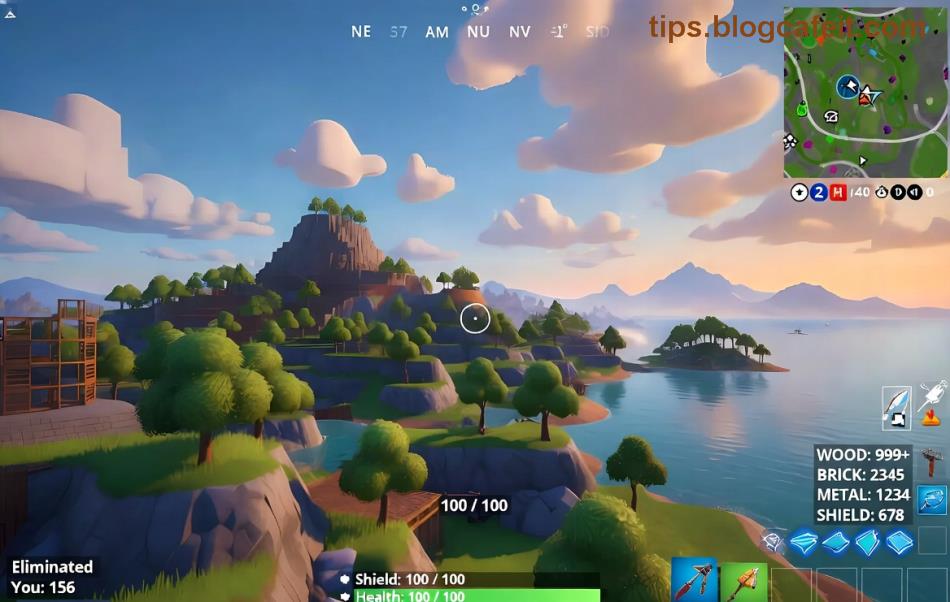
3️⃣ Haladó Tippek Magas Latency Ellen – Profi Game Thủ Szint
Ha az alapok nem elég:
- DNS Flush: Parancssorban:
ipconfig /flushdns majd netsh winsock reset. Újraindítás után teszteld!
- Fullscreen Optimizations kikapcs: Jobb klikk Fortnite exe > Properties > Compatibility > "Disable fullscreen optimizations".
- Router reboot + QoS: Router beállításaiban priorizáld a gaming traffic-et (portok: 5222, 5795 UDP).
- VPN? Csak óvatosan!: ExitLag vagy WTFast segíthet, ha ISP throttling van, de teszteld ingyenes trial-lal.
Tipp a mobil/PC switchereknek: Android/iOS-on "Game Booster" appok (pl. GFX Tool) csökkentik a latency-t 30%-kal. PC-n MSI Afterburner-rel monitorozd a CPU/GPU usage-t – ne legyen 100% alatt load alatt! 🔥
4️⃣ Gyakori Hibák és Hogyan Kerüld El Őket
❌ Ne játssz WiFi-n zsúfolt hálón.
❌ Kerüld a VPN-t, hacsak nem szükséges.
✅ Mindig ellenőrizd a Fortnite status-t: status.epicgames.com – szerver downtime-ok okoznak ghost shot-okat.
Összefoglaló: Lag-Free Fortnite Most! 🎉
Kövesd ezeket a lépéseket sorrendben, és a Fortnite ghost shots és magas latency a múlté lesz. Kezdd az Ethernet-tel és szerverrel – 80% javulás azonnal! Ha még mindig gond van, kommentelj lent, oszd meg a setup-odat. Játssz okosan, nyerj sokat! 👊 Mit próbálsz ki először? Olvass tovább hasonló tippeket a blogon!
Készítette: Fortnite Fanatic Team – Frissítve a legújabb patch-ekkel.









