Ha te is imádod a Roblox kalandokat, és szeretnél megosztani lenyűgöző gameplay videóidat YouTube-on, akkor jó helyen jársz! 😎 Képzeld el, ahogy ezrek nézik a kreatív buildjeidet, epikus csatáidat vagy vicces pillanataidat. Ez a cô đọng útmutató mindent elmagyaráz, amit tudnod kell a tökéletes Roblox gameplay rögzítéséhez. Nincs többé homályos videó vagy lag – kövesd a lépéseket, és válj YouTube sztárrá! ⭐
1️⃣ Válaszd ki a Legjobb Roblox Rögzítő Szoftvert – Összehasonlítás
A kulcs a megfelelő eszköz! Itt a legfrissebb, megbízható opciók, amelyek tökéletesek Roblox gameplay felvételéhez. A PC-s játékosoknak ajánlom az ingyeneseket, mobilra pedig beépített megoldásokat.
| Szoftver |
Ingyenes? |
Előnyök Robloxhoz |
Hátrányok |
| OBS Studio |
Igen |
Kiváló minőség, alacsony FPS-drop, egyedi beállítások |
Kicsit tanulni kell |
| Bandicam |
Prémium |
Vízjel nélküli, gyors |
Ingyenes verzió korlátozott |
| NVIDIA ShadowPlay |
Igen (RTX kártya kell) |
Hardveres gyorsaság, 4K támogatás |
Csak NVIDIA |
| Xbox Game Bar (Windows) |
Igen |
Beépített, szupergyors indítás |
Alapvető funkciók |
Győztes: OBS Studio! Miért? Mert rugalmas, ingyenes és a YouTube-kreátorok kedvence. Töltsd le hivatalos oldalról: obsproject.com. 👍
2️⃣ Lépésről Lépésre: Roblox Gameplay Rögzítés OBS Studióval
Készülj fel a profi felvételre! Kövesd ezeket a lépéseket, és máris streamelhetsz minőségi tartalmat.
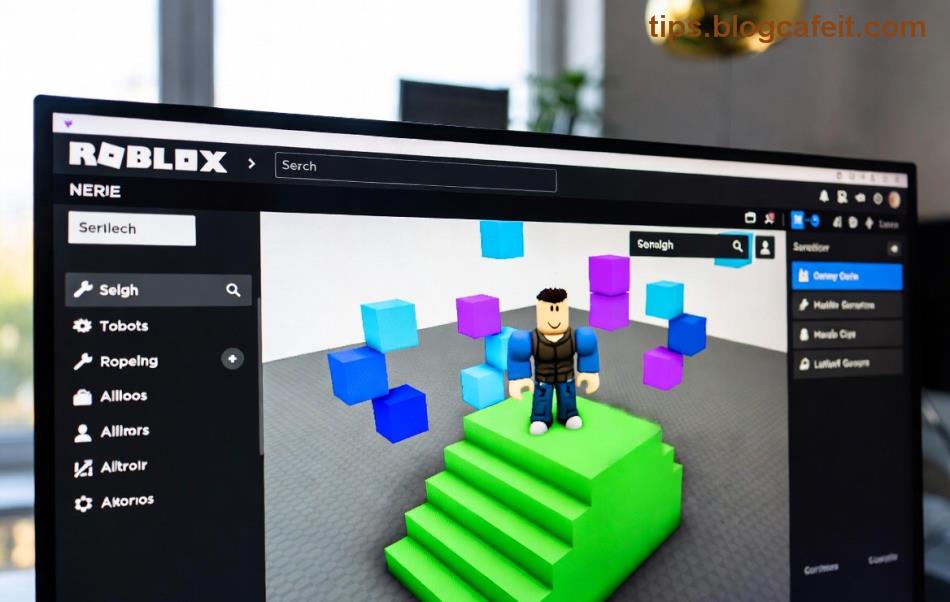
- Telepítés: Töltsd le és telepítsd az OBS-t. Indítsd el, és hozz létre új Scene-t (Jelenet).
- Forrás hozzáadása: Kattints a "+" gombra Sources alatt, válaszd a Game Capture-t. Nevezz el "Roblox"-nak, majd oké.
- Roblox indítása: Nyisd meg a Roblox-ot fullscreen módban. Az OBS automatikusan felismeri.
- Beállítások finomhangolása:
- Output: Recording tab > Formátum: MP4.
- Bitrate: 6000-10000 Kbps (YouTube-hoz ideális).
- FPS: 60 a sima mozgáshoz.
- Start Recording! Nyomd meg a gombot, játssz, majd állítsd le. A videó a megadott mappába mentődik. 🎉
Tipp: Ha lagot tapasztalsz, csökkentsd a felbontást 1080p-re, vagy használd a Process Priority-t High-ra. Így a Roblox gameplay mindig selymes!
3️⃣ Mobilról vagy Konzolos Roblox Videó Készítés
Nem PC-d van? Semmi gond!
- Android/iOS: Használd a beépített képernyőfelvevőt (Settings > Screen Record). Roblox app-ban indítsd, és rögzíts. Exportáld MP4-be.
- Xbox/PS: Xbox Game Bar vagy Share gomb – közvetlen YouTube upload!
- Extra tipp: ScreenFlow (Mac) vagy Loom mobil app a gyors montage-okhoz.
4️⃣ Minőségi Tippek a Tökéletes YouTube Roblox Videókhoz 🔥
Ne csak rögzíts – alkoss!
- Hang: Mikrofon hozzáadása OBS-ben. Használj noise suppression plugint a tiszta beszédért.
- Felbontás: 1080p/60FPS minimum YouTube-hoz. 4K ha pro vagy!
- Szerkesztés: DaVinci Resolve (ingyenes) vagy CapCut effektekhez, vágáshoz. Add hozzá thumbnail-okat és zenét (jogtisztán!).
- Optimalizálás: Cím: "Epikus Roblox Win! 😱" Leírásba kulcsszavak: roblox gameplay, tag-ek: #Roblox #Gameplay.
Krízis? Ha a Roblox blokkolja a rögzítést, futtasd admin módban vagy használd a Display Capture-t helyett Game Capture. Probléma megoldva! ⚡
5️⃣ Feltöltés és Monetizálás – Legyél YouTube Csillag! 🌟
Videód kész? YouTube Studio > Upload. Várj 1080p feldolgozást, add hozzá end screen-eket (feliratkozás gomb!).
SEO trükkök:
- Cím: Kérdés vagy szám: "Hogyan Nyerd Meg a Roblox-ot? Top 5 Tipp!"
- Thumbnail: Színes, arcod + játék képernyő.
- Élő közvetítés: OBS-t Stream key-hez kösd.
Kezdd kicsiben, de következetesen – heti 1 videó, és meglátod a nézettséget! Ha kérdésed van, kommentelj lent. Sok sikert, game thủ! 👏