Ha te is frusztrált vagy a Roblox FPS eséstől, amikor a kedvenc játékodban hirtelen minden akadozik, akkor jó helyen jársz! 😤 Képzeld el, hogy simán, 60+ FPS-sel repülsz keresztül a pályákon anélkül, hogy a lag miatt vereséget szenvednél. Ebben a cikkben hogyan növeld meg az FPS-t Roblox játékokban a leghatékonyabb, legfrissebb módszereket mutatjuk be. Kövesd ezeket a lépéseket, és érezd a különbséget már az első játékban! 🚀
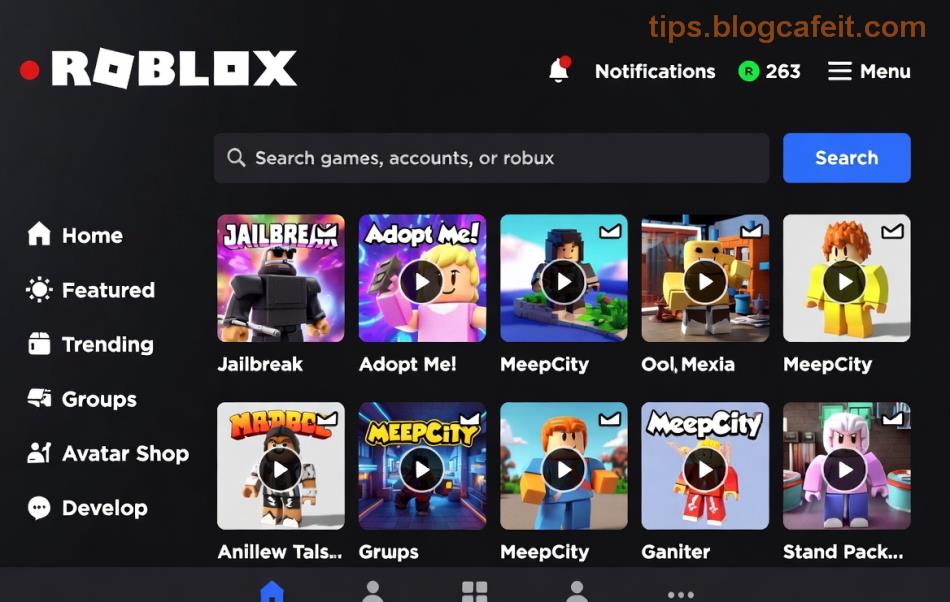
Mi az FPS és Miért Kulcsfontosságú Robloxban? ⭐
Az FPS (Frames Per Second) azt mutatja, hány képet renderel a géped másodpercenként. Robloxban, ahol dinamikus világok és multiplayer csaták várnak, magas FPS nélkülözhetetlen a sima élményhez. Alacsony FPS esetén (pl. 30 alatt) a mozgás rángatózik, késleltetést okozva – különösen Adopt Me!-ben vagy Arsenalban.
Tudd meg: magas FPS = gyorsabb reakciók = több győzelem! 💪 Most lássuk a gyakorlati lépéseket.
1. Optimalizáld a Roblox Beállításokat – Az Első Lépés a FPS Növelés Roblox-hez ✅
A Roblox kliensben rejtett opciók lapulnak, amelyek azonnal boostolják az FPS-t. Indítsd el a játékot, és kövesd ezeket:
- Grafika Mód: Állítsd Manual-ra, majd Graphics Quality-t 1-3-ra csökkentsd. Ez akár 50%-kal növelheti az FPS-t!
- Full Screen: Kapcsold be – minimalizálja a zavaró elemeket.
- Shadows & Effects: Kapcsold ki teljesen. Nem kell extra fényárnyékok laghoz!
| Beállítás | Magas FPS | Alacsony FPS | Növekedés |
|---|
| Graphics Quality | 10 | 1-3 | +40-60 FPS |
| Shadows | On | Off | +20 FPS |
| Resolution | Full HD | 720p | +30 FPS |
Ezzel kezdj – lásd a változást pár másodperc alatt! 🎉
2. Frissítsd a Hardvert és Drivereket a Maximális Roblox FPS Boost-hoz
A géped ereje döntő. Ellenőrizd:
- GPU Driverek: NVIDIA/AMD/Intel oldalról töltsd le a legújabbat. Például GeForce Experience automatikusan optimalizál Robloxra.
- RAM: Minimum 8GB ajánlott. Ha kevés, zárd be a böngészőt és Discordot.
- CPU Prioritás: Task Managerben (Ctrl+Shift+Esc) állítsd Roblox.exe-t High prioritásra.
NVIDIA Driver Letöltés vagy AMD Support – ezekkel 20-30 FPS plusz garantált.
3. Tisztítsd Meg a Rendszert – Zárd Be a Háttérfolyamatokat a Lag Fix Roblox-hez 🧹
Sok app zabálja az erőforrásokat. Íme a top tippek:
- Task Manager: Zárd be Chrome-ot (több RAM-ot eszik, mint képzelted), Steamet, stb.
- Windows Game Mode: Be > Játékok > Game Mode ON.
- FPS Unlocker: Használj megbízható toolt, mint a Roblox FPS Unlocker (GitHub-ról). Max FPS-t 999-re állíthatod, de óvatosan – csak megbízható forrásból!
Pro tipp: CCleanerrel töröld a temp fájlokat hetente. Érezni fogod a sebességet! ⚡
4. Speciális Trükkök Profiknak – Extrém FPS Növelés Roblox 🎯
Ha még mindig nem elég:
- DirectX 11: Roblox beállításokban kapcsold be – modernebb renderelés.
- MSI Afterburner: Monitorozd a hőmérsékletet, limitáld a GPU-t ha túlmelegszik.
- VPN Kikapcsolása: Ha használsz, off – extra lagot okoz.
Kísérletezz ezekkel, és oszd meg eredményeidet kommentben! 👇

Összefoglaló Tábla: Top 5 Módszer a Hogyan Növeld Meg az FPS-t Roblox Játékokban
| # | Módszer | Várható FPS Növekedés | Könnyűség |
|---|
| 1 | Graphics Low | +50 FPS | ⭐⭐ |
| 2 | Driver Update | +30 FPS | ⭐⭐⭐ |
| 3 | Háttér Appok Off | +25 FPS | ⭐ |
| 4 | FPS Unlocker | +100+ FPS | ⭐⭐⭐⭐ |
| 5 | Game Mode ON | +15 FPS | ⭐ |
Záró Gondolatok: Indulj El Most és Élvezd a Sima Robloxot! 🏆
Alkalmazd ezeket a tippeket sorrendben, és figyeld, ahogy az FPS-d szárnyal. Ha 30 FPS-ről 100-ra ugrasz, az életet változtat a játékban! 😎 Van saját trükköd? Írd meg lent, vagy kérdezz bátran. Maradj velünk több gaming tippért – a következő cikkben Roblox exploitokat boncolgatunk. Happy gaming! 🎮✨