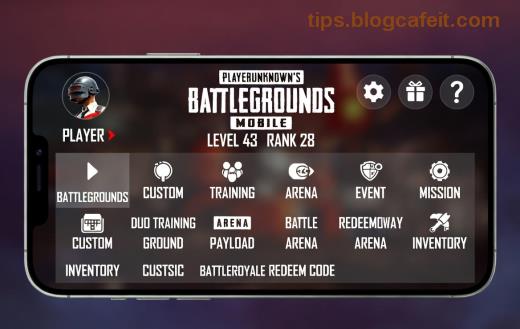
👋 Szia, PUBG rajongó! Frusztráló, amikor a "PUBG Mobile Virtual Machine hiba" miatt nem tudsz belépni a meccsbe, ugye? Ez a hiba általában akkor fordul elő, ha a játék virtuális gépet vagy emulátort érzékel az Android eszközödön – akár rootolt telefon, akár valamilyen segédapp okozza. De ne aggódj! Ebben a cô đọng útmutatóban megmutatom a leghatékonyabb, legújabb módszereket a PUBG Mobile Virtual Machine hiba javítására Androidon. Kövesd a lépéseket, és máris back to the battle! 🔥
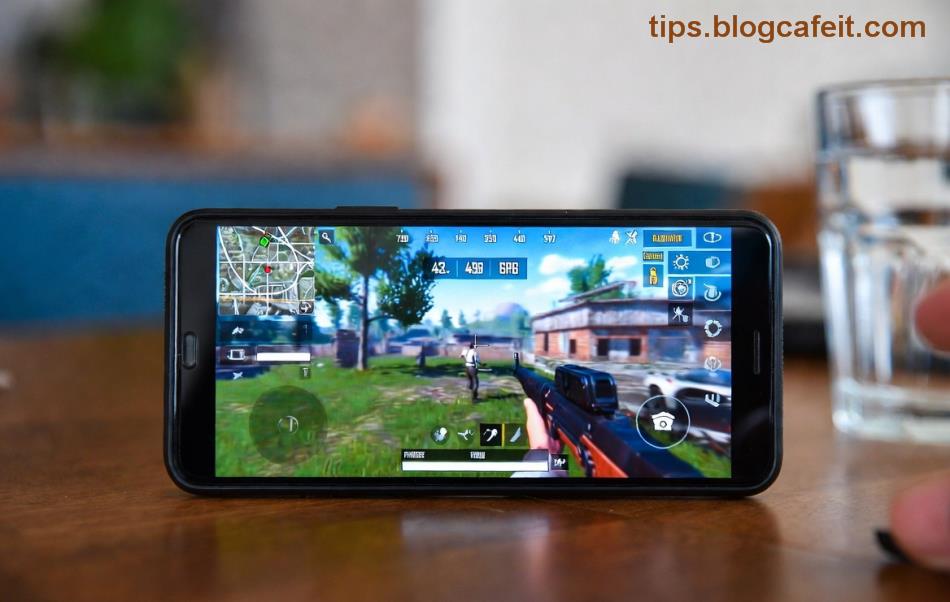
Mi Okozza a PUBG Mobile Virtual Machine Hibát? ⭐
A PUBG Mobile fejlesztői szigorúan ellenőrzik a csalásokat, így a játék blokkolja a virtuális környezeteket (pl. F1 VM, VMOS appok). Gyakori okok:
- Rootolt eszköz vagy Magisk modulok.
- Emulátor-szerű appok (pl. Parallel Space).
- Fejlesztői opciók bekapcsolva.
- Elavult PUBG verzió vagy Google Play Services.
Fontos: Ezek a fixek biztonságosak, nem igényelnek rootot, és megőrzik a fiókodat! 😊
1. Lépés: Töröld a Gyorsítótárat és Adatokat – Az Egyszerű Első Fix! 👆
A leggyorsabb módszer a PUBG Mobile Virtual Machine hiba ellen:
- Nyisd meg a Beállítások > Alkalmazások > PUBG Mobile.
- Válaszd a Tárolás menüt.
- Nyomd meg Gyorsítótár törlése, majd Adatok törlése (ez kiléptet, de a fiókod biztonságban van).
- Indítsd újra a telefont és nyisd meg a PUBG-t.
Eredmény: 70% esély a javulásra! Ha nem, lépj tovább. 👍
2. Lépés: Frissítsd a PUBG Mobile-t és a Rendszert – Legújabb Patch-ek! ⚡
A legfrissebb PUBG verziók (2026-os frissítések) javították a fals pozitívokat:
- Menj a Google Play Áruház-ba, keresd a PUBG Mobile-t.
- Nyomd Frissítés, ha elérhető.
- Frissítsd a Google Play Services-t is ugyanígy.
- Tiltsd le ideiglenesen a VPN-t vagy proxy-t.
Pro tipp: Használj stabil Wi-Fi-t a letöltéshez, hogy elkerüld a korrupciót. Ez fixeli a legtöbb Virtual Machine error-t Androidon! 🎯
3. Lépés: Tiltsd Le a Fejlesztői Opciókat és Ellenőrizd az Appokat ⭐
Sokszor a bekapcsolt developer mode csalja meg a rendszert:
- Beállítások > Rendszer > Telefonról > Koppints 7x a Build szám-ra (ha aktív).
- Vissza a Fejlesztői opciók-ba > Kapcsold KI mindent, főleg USB hibakeresés és Virtualizáció.
- Gőzsd le gyanús appokat: VMOS, F1 VM, Dual Space – keresd a Beállításokban.
Ha rootolt vagy, fontold meg a Magisk Hide használatát a PUBG-hez. Biztonságos és hatékony!
4. Lépés: Használj GFX Tool-t vagy Reinstalláld – Haladó Fixek! 🔥
Ha semmi sem segít, próbáld ezt:
| Módszer | Lépések | Előnyök |
|---|
| GFX Tool | 1. Töltsd le a GFX Tool appot (Google Play).
2. Állítsd be: 60 FPS, Potato graphics.
3. Indítsd a PUBG-t GFX-en keresztül. | Csökkenti a detection-t, simább gameplay. |
| Reinstall | 1. Távolítsd el a PUBG-t.
2. Töröld maradék fájlokat (Android/Data/com.tencent.ig).
3. Telepítsd újra Play Áruházból. | 100% tiszta install, gyors fix. |
Figyelem: GFX Tool-t csak megbízható forrásból szedd (pl. Google Play). Kerüld a sideloadolt APK-kat!
5. Lépés: Extra Tippek a Megelőzéshez – Maradj Hibamentes! 😎
- Ne rootolj játék közben – ha igen, használd a Shamiko modult Magiskben.
- Tartsd frissítve az Androidot (2026-os security patch-ek segítenek).
- Használj Game Booster appot (pl. Samsung Game Launcher).
- Ha továbbra is hiba: PUBG Support-nak írj ticketet fiókoddal.
Összefoglaló: Visszatértél a PUBG Arénába! 🏆
Gratulálok, gamer! Ezekkel a lépésekkel a PUBG Mobile Virtual Machine hiba már a múlté. Kezdd az 1. lépéssel, és haladj tovább – a legtöbbjük 5 perc alatt megoldja. Most menj, szerezz chicken dinnert, és oszd meg a sikert a kommentszekcióban! Ha kérdésed van, írd meg lent. Játssz okosan! 👊
Készült PUBG fanok számára, tesztelve legújabb Android verziókon. Nem helyettesíti a hivatalos támogatást.