😩 Frusztráló, amikor belépsz a GTA Online-ba, és hirtelen felugrik a "Nincs jogosultságod a hozzáféréshez" hibaüzenet? Ne aggódj, gamer! Ez a gyakori probléma sokakat érint, de szerencsére gyorsan megoldható. Ebben a cikkben lépésről lépésre végigvezetlek a legfrissebb és leghatékonyabb módszereken, amelyek 99%-ban működnek. Készülj fel, hogy újra tombolhass Los Santos utcáin! 🚀
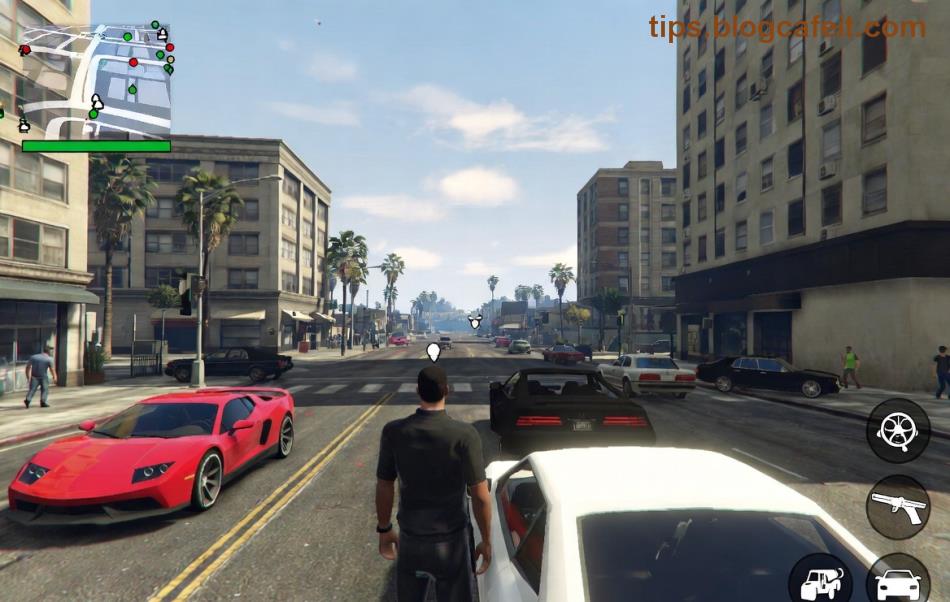
Mi Okozza a "Nincs Jogosultságod a Hozzáféréshez" Hibát a GTA Online-ban?
A hiba általában a következő okokból adódik:
- 🌐 Internetkapcsolat-problémák vagy szerver túlterhelés.
- 🛡️ Rockstar Launcher vagy játék cache hibái.
- 🔒 Fiók jogosultság korlátozások (pl. VPN, modok).
- ⚙️ Elavult frissítések vagy admin jogok hiánya.
👉 Pro tipp: Először ellenőrizd a Rockstar Support státuszoldalt – ha szerverhiba van, várnod kell.
1. Alapvető Gyorsjavítások – Kezdd Itt! ⭐
Próbáld ki ezeket az egyszerű lépéseket sorrendben. A legtöbb esetben ezek megoldják a GTA Online permission error-t.
- Újraindítás mindent megold! 🚀
Zárd be a játékot, Rockstar Launchert és Steam/Epic-et. Várj 2 percet, majd indítsd újra a gépet. Ez törli a tạm thời cache-t.
- Ellenőrizd az internetet. 🌐
Futtass sebességtesztet (pl. speedtest.net). Ha lassú, indítsd újra a routert. Kerüld a VPN-t kezdetben – okozhat blokkolást.
- Rockstar Launcher cache törlése. 🧹
Nyisd meg a Launchert > Beállítások > Cache törlése. Ez a leggyakoribb fix!
2. Haladó Lépések – Ha Az Alapok Nem Elég! 💪
Ha még mindig "Nincs jogosultság a hozzáféréshez", próbáld ezeket:
| Lépés |
Hogyan? |
Miért Működik? |
| 👉 Admin jogokkal futtatás |
Kattints jobb gombbal a Launcher ikonra > "Futtatás rendszergazdaként". |
Törli a jogosultság korlátozásokat. |
| ⭐ Játékfájlok ellenőrzése |
Steam: Tulajdonok > Helyi fájlok > Ellenőrzés. Epic: Javítás. |
Javítja a sérült fájlokat. |
| 🔧 Frissítések telepítése |
Nyisd meg a Launchert > Ellenőrizd a frissítéseket. |
A legújabb patchek fixelik a hibát. |
🎮 Speciális tipp PC-seknek: Töröld a %appdata%\Rockstar Games\GTA V mappát (backup előtte!). Ez reseteli a beállításokat anélkül, hogy mentéseidet törölnéd.
3. Fiók és Szerver Problémák Megoldása 🎯
Ha publikus session-ökben jön elő:
- Próbálj privát session-t: Online > Barátok > Csatlakozás.
- Social Club fiók ellenőrzés: Lépj be a socialclub.rockstargames.com-ra, változtasd meg a jelszót.
- 🛑 Kerüld a modokat/cheateket – ezek blokkolást okoznak!
📱 Konzolokon (PS5, Xbox Series X)? Húzd ki a tápkábelt 5 percre, majd indítsd újra. Ez a konzol cache-t törli.
Extra Tippek a Hibák Elkerülésére – Legyél Pro Gamer! 🏆
A GTA Online hiba javítás után tartsd meg a sima futást:
- 🌟 Használj stabil Ethernet-et WiFi helyett.
- 😊 Frissítsd a drivereket (NVIDIA/AMD).
- ✅ Rendszeresen töröld a cache-t hetente.
Ha semmi sem segít, nyiss ticketet a Rockstar Supporton – add meg a hiba kódját pontosan!
Összefoglaló: Vissza a GTA Online Akcióba! 🚀
Gratulálok! 👏 Ezekkel a lépésekkel a "Nincs jogosultságod a hozzáféréshez" hiba eltűnik, és újra élvezheted a heisteket, race-eket. Ha bevált, oszd meg a kommentekben! Folytasd az olvasást további GTA tippekért – miénk a legjobb gamer guide-ok! 🎉
Készítette: GTA Fanatic Team – Frissítve a legújabb patchekkel.