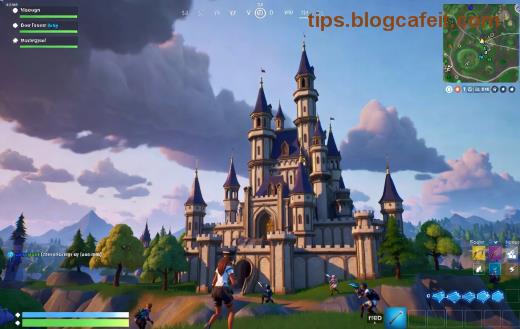
🎮 Képzeld el, hogy éppen építesz egy hatalmas tornyot Fortnite-ban, de hirtelen minden pixelizált, szürke foltokkal teli... Ismerős? A Fortnite textúrák nem töltődnek be hiba PC-n rengeteg játékost bosszant, de jó hír: könnyen javítható! Ebben a cikkben lépésről lépésre végigvezetlek a leghatékonyabb megoldásokon, amelyek a legújabb frissítések alapján működnek. Kövesd ezeket, és máris vissza a battle royale-ba! 🚀
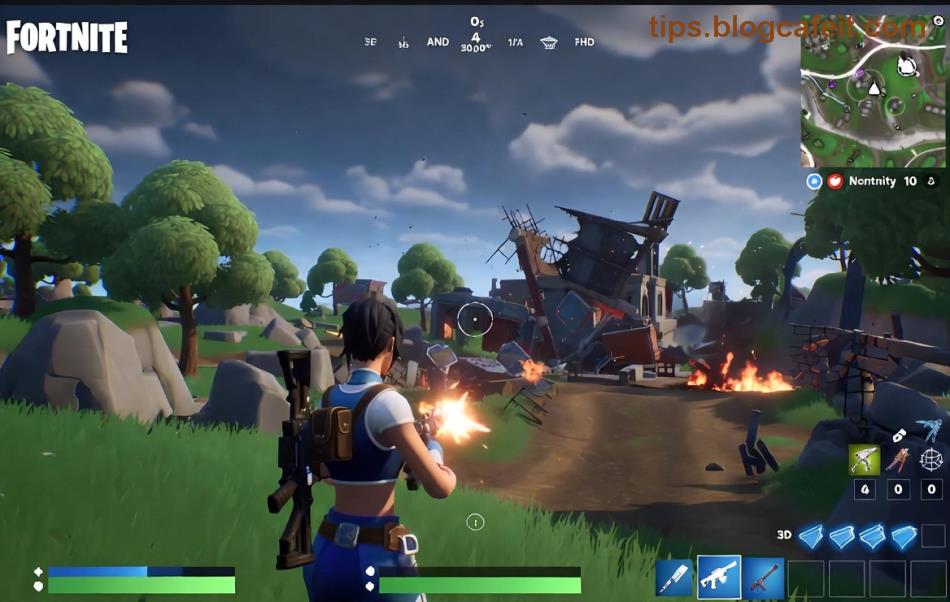
1️⃣ Ellenőrizd az Alapvető Beállításokat – Gyors Indítás!
Mielőtt mélyebbre ásnánk, kezdjük az egyszerűvel. Sokszor egy kis finomhangolás megoldja a Fortnite textúra hibat:
- Internetkapcsolat: Stabil Wi-Fi vagy Ethernet? Teszteld a sebességet – Fortnite-hoz legalább 20 Mbps ajánlott. Ha gyenge, indítsd újra a routert! 👍
- Teljes képernyő mód: Váltás ablakos módról teljes képernyőre (Alt+Enter).
- Overlays kikapcsolása: Zárd be a Discord, NVIDIA GeForce Experience vagy MSI Afterburner overlayeket – ezek gyakran ütköznek.
Ha ezek nem segítettek, lépj tovább a profi javításokra. Ígérem, a vége felé már profi leszel! 😎
2️⃣ Frissítsd a Grafikus Drivereket – A Legfontosabb Lépés!
A Fortnite textúrák nem töltődnek be PC-n leggyakoribb oka a régi GPU driver. Az NVIDIA, AMD vagy Intel driverek frissítése csodát tesz!
- NVIDIA: Töltsd le a GeForce Experience-t vagy manuálisan a weboldalról.
- AMD: AMD Software automatikus frissítés.
- Intel: Intel Driver & Support Assistant.
Tipp: Töröld a régi drivereket a DDU (Display Driver Uninstaller) eszközzel clean installhez. Utána indítsd újra a PC-t, és teszteld Fortnite-ot! Ez 80% esetben megoldja. ⭐
3️⃣ Ellenőrizd és Javítsd a Játékfájlokat az Epic Games Launcherben
Sérült fájlok? Az Epic Launcher pillanatok alatt kijavítja:
| Lépés | Művelet | Eredmény |
|---|
| 1. Nyisd meg az Epic Launcher-t | Kattints jobb egérrel Fortnite-ra → Manage | Fájlok listája |
| 2. Verify | Kattints "Verify" gombra | Automatikus javítás (10-30 perc) |
| 3. Újraindítás | Launcher és Fortnite újraindítása | Sima textúrák! 🎉 |
Ez a módszer a legújabb patchek után is tökéletesen működik. Ha kész, ugorj a következőre – ne hagyd ki!
4️⃣ Csökkentsd a Grafikai Beállításokat – Optimalizálás PC-re
Magas beállítások terhelhetik a rendszert. Próbáld ezt:
- Textúra minőség: Közepesre vagy Alacsonyra.
- Effektusok: Alacsony.
- Nyelvek: 3D felbontás csökkentése 100%-ról 75%-ra.
- Mesh Distance: Közepes.
Fortnite beállításokban (Esc → Settings → Video) alkalmazd, majd Apply & Exit. Ha low-end PC-d van, ez életmentő! 💪
5️⃣ Töröld a Cache-t és DNS-t – Mélytisztítás!
Rejtett cache-problémák okozzák a textúra késést. Így csináld:
- Fortnite cache törlése: %localappdata%\FortniteGame\Saved → töröld a Config és Cache mappákat.
- DNS flush: Parancssor (Admin):
ipconfig /flushdns és netsh winsock reset.
- Temp fájlok: Windows kereső → %temp% → törölj mindent.
Újraindítás után Fortnite újraindítása – textúrák repülnek! Ha DirectX hiba van, telepítsd újra a DirectX End-User Runtime-t.
6️⃣ Speciális Javítások: Admin Mód, Reinstall és Hardverellenőrzés
Ha még mindig gond van:
- Admin módban futtatás: Jobb klikk Epic Launcher → Futtatás rendszergazdaként.
- Reinstall: Utolsó mentsvár – töröld és telepítsd újra Fortnite-ot (kb. 80 GB).
- Hardver: RAM legalább 8 GB? GPU VRAM 4 GB+? Teszteld a UserBenchmark-kel.
Extra tipp: Kapcsold ki a Windows Game Mode-ot (Beállítások → Játékok → Game Mode OFF), ha fullscreen optimalizáció okoz gondot.
Összefoglaló: Legyen Sima a Fortnite PC-n! 🎮
A Fortnite textúrák nem töltődnek be hiba most már múlt időben van! Kezdd az 1️⃣-2️⃣ lépéssel, és haladj tovább. Ha kérdésed van, kommentelj lent – segítek! Próbáld ki ma, és oszd meg Victory Royale-jaidat. Build on, gamer! 👊
Források: Epic Games Support, NVIDIA/AMD hivatalos oldalak (frissítve legújabb driverekkel).