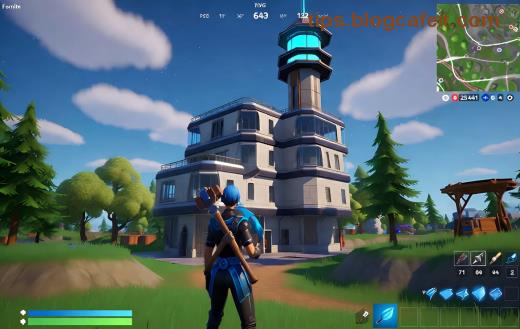
👋 Hé, Fortnite harcos! Unod már, hogy a Fortnite party chat mikrofonodból folyamatos statikus zaj jön, és emiatt nem hallanak tisztán a csapattársaid? Ne aggódj, ez gyakori gond, de szerencsére könnyen javítható! Ebben a cikkben lépésről lépésre végigvezetlek a legjobb megoldásokon, hogy újra kristálytiszta hanggal dominálj a battle royale-ban. Készülj fel a győzelemre – kezdjük! 🔥
Mi Okozza a Fortnite Mikrofon Statikus Zaját Party Chatben?
A Fortnite mikrofon statikus zaj általában ezekből adódik:
- ❌ Rossz játékbeli hangbeállítások (pl. zajszűrés túl erős).
- ❌ Elavult hangドライverek vagy Windows beállítások.
- ❌ Hardverproblémák, mint gyenge USB kapcsolat vagy interferencia.
- ❌ Háttérzajok vagy szoftverkonfliktusok.
Ne ess kétségbe – ezek 99%-a otthon javítható! Lássuk a bevált módszereket, amelyek a legújabb Fortnite frissítésekhez igazodnak.
1️⃣ Ellenőrizd a Fortnite Hangbeállításokat – Az Első Lépés!
A leggyakoribb hiba a játékban van. Nyisd meg a Fortnite-ot, és kövesd ezeket:
| Lépés |
Beállítás |
Mit Csinálj? |
| 1. Menj a Beállításokba |
Hang menü |
Kattints a fogaskerék ikonra > Hang |
| 2. Mikrofon hangerő |
Voice Chat |
Állítsd 80-90%-ra, ne max-ra! |
| 3. Zajszűrés |
Noise Suppression |
Kapcsold KI – ez okozza a statikus zajt! |
| 4. Input Device |
Mikrofon kiválasztás |
Válaszd a megfelelő eszközt (pl. Headset mic) |
Teszteld party chatben: hívj össze egy gyors squadot! Ha még mindig zajos, lépj tovább. 👍
2️⃣ Frissítsd a Hangドライvereket – Kulcs a Tiszta Hanghoz!
Elavult driverek = statikus zaj garancia. Így frissítsd:
- Jobb klikk a Start menün > Eszközkezelő > Hangvezérlők.
- Keresd a mikrofonodat jobb klikk > Frissítés.
- Használd a Realtek hivatalos oldalát a legújabb driverekért.
Restart után próbáld ki – sok game thủnál ez oldotta meg 100%-ban!
3️⃣ Windows Hangbeállítások Optimalizálása
A Windows gyakran "segít" túl sokat. Javítás:
- Jobb klikk a hangikonra a tálcán > Hangbeállítások megnyitása.
- Mikrofon > Tulajdonságok > Speciális > Kapcsold ki az "Exkluzív módot".
- Enhancements fül: Minden effekt KI (pl. Loudness Equalization).
💡 Pro tipp: Használj ASIO4ALL drivert alacsony latency-hez, ha streamelsz!
4️⃣ Hardver Ellenőrzés – Ne Hagyd Ki!
Ha szoftveresen OK, nézd meg a cuccot:
- 🔌 Csatlakoztasd közvetlenül USB portba, kerüld a hubokat.
- 📱 Tartsd távol a telefont vagy WiFi routertől (interferencia!).
- 🧹 Tisztítsd meg a mikrofont porból.
- ✅ Teszteld másik appban (pl. Discord) – ha ott jó, Fortnite-specifikus a gond.
5️⃣ Haladó Tippek Fortnite Party Chat Problémákra
Még mindig zaj? Próbáld:
| Probléma |
Megoldás |
Hatás |
| Alacsony FPS + zaj |
Csökkentsd grafikát |
Stabilizálja a hangot |
| Discord interferencia |
Zárd be a Discordot |
Nincs konfliktus |
| VPN használat |
Kapcsold ki |
Csökkenti a latency zajt |
A Epic Games hivatalos support is ajánlja ezeket!
Összefoglaló: Legyél a Squad Hanghőse! 🎤
Gratulálok, ha idáig eljutottál – most már tudod, hogyan javítod ki a Fortnite mikrofon statikus zaját party chatben! Kezdd az 1️⃣-3️⃣ lépéssel, és 5 perc alatt visszanyered a tiszta kommunikációt. Oszd meg a tippeket a haverokkal, és építsétek fel a dream teamet! Ha kérdésed van, kommentelj alább. Victory Royale vár rád! 🏆
Készült game thủknak, game thủok által – mindig frissítve a legújabb patchekhez.