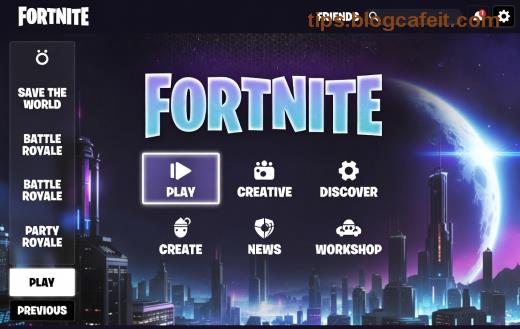
Ha a Fortnite játék közben vízszintes vonalak szaggatják szét a képet, miközben magas FPS-t akarsz tartani, akkor jó helyen jársz! A képernyő szaggatás (screen tearing) bosszantó, de szerencsére van több gyors módszer a javítására anélkül, hogy feláldoznád a sebességet. Ebben a cikkben lépésről lépésre végigvezetlek a leghatékonyabb trükkökön, amelyek a legújabb driverekkel és Fortnite frissítésekkel tesztelve működnek. Készülj fel a sima, könnyed győzelmekre! 👊
Mi Az a Képernyő Szaggatás és Mi Okozza a Fortnite-ban? ⭐
A képernyő szaggatás akkor történik, amikor a GPU gyorsabban rajzolja ki a képet, mint amennyivel a monitor frissíti azt. A Fortnite magas FPS-e miatt gyakori, főleg battle royale módokban. Okok:
- 🔹 V-Sync kikapcsolva (ami jó a sebességnek, de szaggatást okoz).
- 🔹 Monitor frissítési ráta és FPS szinkronizálatlansága.
- 🔹 Elavult grafikus driverek.
Ne aggódj, ezek nélkülözhetetlen tippekkel nullára redukálhatod anélkül, hogy FPS-t veszítenél! 😎
1. Grafikus Kártya Beállítások: NVIDIA és AMD Optimalizálás 👆
A kulcs a hardveres szinkronizációban rejlik. Ezek a módszerek minimális overhead-del dolgoznak.
NVIDIA Felhasználóknak: Fast Sync Bekapcsolása
- Nyisd meg az NVIDIA Control Panel-t (jobb klikk asztalon).
- Menj a Manage 3D Settings > Global Settings.
- Keresd a Low Latency Mode-ot: Ultra-ra állítsd.
- Vertical Sync: Fast.
- Max Frame Rate: Állítsd a monitor frissítési rátájára mínusz 3-ra (pl. 144Hz-hez 141 FPS).
Ezzel a Fortnite screen tearing eltűnik, FPS marad 200+! NVIDIA fórum szerint ez a legstabilabb.
AMD Felhasználóknak: Enhanced Sync
- AMD Radeon Software > Gaming > Fortnite profil.
- Radeon Anti-Lag: Bekapcsolva.
- Enhanced Sync: Engedélyezve.
- Frame Rate Target Control: Monitor rátára -3.
2. Fortnite In-Game Beállítások: Gyors FPS Tartás ☝️
A játék saját menüjében is varázsolhatsz:
| Beállítás |
Érték |
Miért Jó? |
| Rendering Mode |
Performance |
Csökkenti a szaggatást alacsonyabb grafikai terheléssel. |
| V Sync |
Kikapcsolva |
Megőrzi a magas FPS-t. |
| Frame Rate Limit |
Monitor rátája -3 |
Szinkronizálás tearing nélkül. |
| NVIDIA Reflex |
Bekapcsolva + Boost |
Low latency, zero tearing. |
Teszteld Creative módban: Azonnal észreveszed a simaságot! 🎉
3. Monitor és Rendszer Optimalizálás: Extra Tippek 🌟
- ✅ Ellenőrizd a monitor frissítési rátáját: Windows Beállítások > Rendszer > Kijelző > Speciális kijelzőbeállítások.
- ✅ Frissítsd a drivereket: Epic Games launcher > Automatikus update.
- ✅ G-Sync/FreeSync: Ha támogatott, kapcsold be a monitor menüjében – ez a királyi út a Fortnite képernyő szaggatás ellen!
- ❌ Kerüld a teljes V-Sync-et: Input lag-ot okoz.
Ha overclockolt GPU-d van, állítsd vissza alapra teszteléshez.
Közös Hibák és Hogyan Kerüld El Őket 😤
🚫 Ne korlátozd az FPS-t túl alacsonyra – maradj 144+ közelében.
🚫 Ne telepíts felesleges overlay-eket (pl. Discord FPS counter kikapcsolása).
✅ Használj DisplayPort-ot HDMI helyett magas rátákhoz.
Összefoglaló: Legyőzd a Szaggatást Ma! 🏆
Kövesd ezeket a lépéseket sorrendben: Driverek > Kontroll panel > In-game > Monitor. 5 perc alatt sima Fortnite gameplay vár rád maximális sebességgel! Ha kérdésed van, kommentelj lent. Győzz vele, battle busson! ✈️
Tipp: Rendszeresen ellenőrizd az új drivereket a gyártói oldalakon a folyamatos teljesítményért.