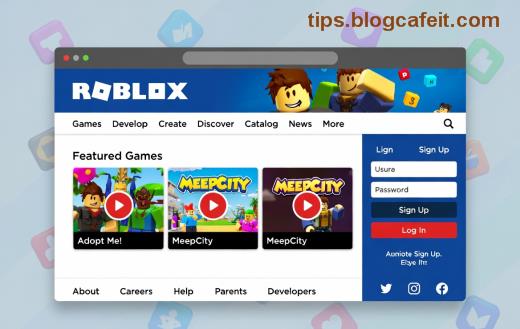
Ha gyermekeid imádják a kreatív világokat és kalandokat, a Roblox tökéletes választás! Ez a platform több mint 70 millió napi aktív játékossal rendelkezik, ahol a gyerekek építhetnek, játszhatnak és barátkozhatnak. De szülőként legfontosabb a biztonság: tanuld meg, hogyan hozz létre Roblox fiókot gyermekednek úgy, hogy teljes kontrollod legyen. Ez az útmutató egyszerű, gyakorlati lépésekkel vezet végig, hangsúlyozva a Roblox szülői ellenőrzés funkcióit. Készülj fel, mert a végén profi leszel! 😊
Miért érdemes Roblox fiókot létrehozni a gyerekednek? ⭐
A Roblox nem csak szórakozás: fejleszti a kreativitást, problémamegoldást és társas készségeket. A legfrissebb frissítésekben még jobb szülői eszközök érkeztek, mint a kommunikációs korlátozások és játékidő-limit. Azonban 13 év alatti gyerekeknél kötelező a szülői jóváhagyás – ez védi őket a nem megfelelő tartalmaktól. Kezdd el ma, és lásd, hogyan ragyognak szemeik! 👏
Lépésről lépésre: Hogyan hozz létre Roblox fiókot gyermekednek ✅
Kövesd ezeket a pontos lépéseket a legújabb Roblox felületen. Nincs szükség speciális appra – elég egy böngésző vagy mobil.
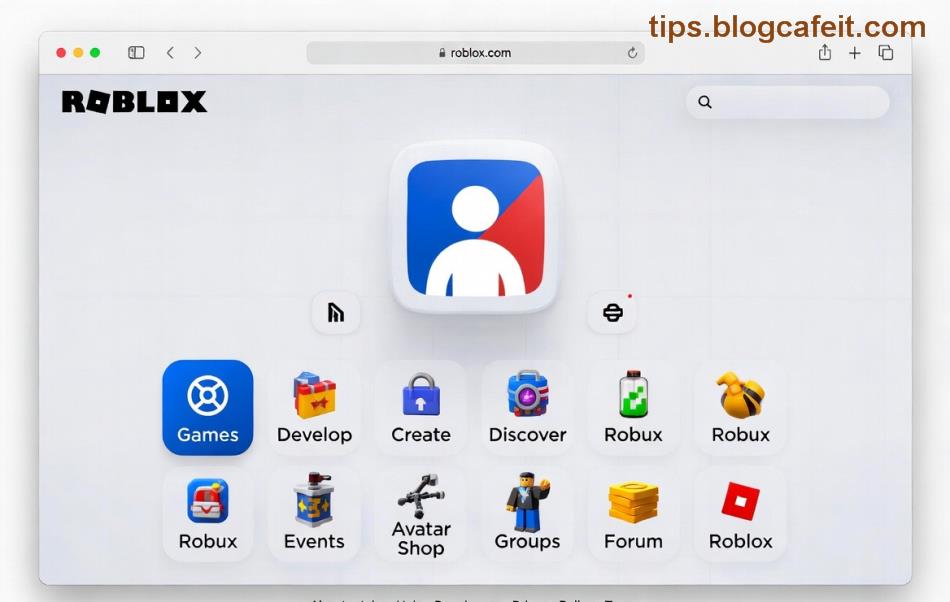
- 1️⃣ Látogass el a hivatalos oldalra: Nyisd meg a roblox.com oldalt bármely böngészőben (Chrome, Safari ajánlott). Kerüld a kétes oldalakat!
- 2️⃣ Indítsd el a regisztrációt: Kattints a nagy piros "Sign Up" gombra a jobb felső sarokban. Válaszd a "Create a new account" opciót.
- 3️⃣ Töltsd ki az adatokat:
- Felhasználónév: Válassz egyedi, gyerekbarát nevet (pl. "KisEpuletMaster123"). Kerüld a felnőtt tartalmakat sugalló neveket.
- Jelszó: Erős, legalább 8 karakteres (betű + szám).
- Születési dátum: Add meg pontosan a gyerek születési dátumát. Ha 13 év alatti, a rendszer automatikusan aktiválja a gyerek módot.
- Nem: Opcionális, de töltsd ki.
- 4️⃣ Szülői jóváhagyás (kötelező 13 év alatt): A rendszer elküld egy e-mailt a megadott szülői címre (te megadod). Ellenőrizd a postafiókodat, kattints a jóváhagyó linkre. Ez aktiválja a fiókot és beállítja a PIN-kódot a beállításokhoz.
- 5️⃣ Ellenőrizd az e-mailt: Gyereked kap egy megerősítő e-mailt. Jelentkezz be vele!
- 6️⃣ Első bejelentkezés: Használd a felhasználónevet és jelszót. A fiók azonnal privát lesz, csak jóváhagyott barátok láthatnak.
Tipp: Ha már van saját Roblox fiókod, lépj be a beállításokba (Settings > Account Info > Add Child), és hozz létre onnan gyerekfiókot – ez még egyszerűbb! 🎯
Roblox szülői ellenőrzés beállítása – A kulcs a biztonsághoz 🔒
A regisztráció után azonnal állítsd be ezeket. Lépj be a gyerek fiókjába, majd a felső sávban kattints a fogaskerék ikonra (Settings).
| Funkció |
Hogyan állítsd be |
Előny |
| Játékidő limit |
Settings > Parental Controls > Daily Limit |
Pl. max 2 óra/nap – védi a szemeket! 👀 |
| Chat kikapcsolása |
Privacy > Communication |
Csak előre jóváhagyott barátok beszélgethetnek. |
| Tartalom szűrő |
Account Restrictions > Content Level |
Mild vagy Restricted mód – nincs ijesztő játék. |
| PIN kód |
Parental Controls > PIN létrehozása |
Csak te változtathatsz beállításokon! |
További részletekért nézd meg a hivatalos Roblox Szülői Útmutatót. Ezekkel a gyereked biztonságban kalandozhat! 👍

Biztonsági tippek Roblox gyermek fiókhoz – Kerüld a hibákat! ⚠️
- Ne oszd meg a jelszót: Tanítsd meg a gyereket, hogy soha ne mondja el senkinek.
- Ellenőrizd a játékokat: Csak 1-10 csillagos, megbízható tapasztalatokat engedd.
- Használj két faktoros hitelesítést (2FA): Settings > Security > Enable 2-Step Verification.
- Mobil app: Töltsd le a hivatalos Roblox appot (iOS/Android) a jobb kontrollért.
- Figyelj a barátokra: Havonta ellenőrizd a Friends listát.
Ha probléma adódik, a Roblox support gyorsan segít – jelentkezz be és nyiss tickettet.
Kész vagy? Indul a kaland! 🚀
Most már tudod, hogyan hozz létre Roblox fiókot gyermekednek teljes biztonsággal. Kezdd el ma, és nézd, hogyan épít virtuális világokat! Ha kérdésed van, oszd meg kommentben. Játsszatok felelősen – boldog szülői időket! 🎉