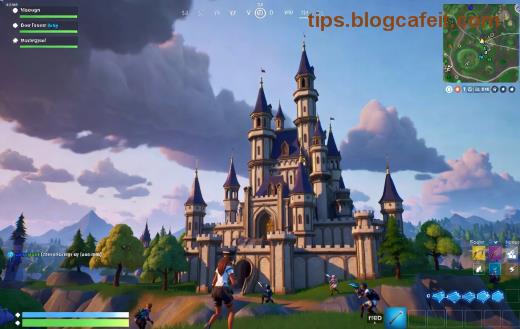
Képzeld el: éppen egy izgalmas meccsre készülsz a Fortnite-ban, de hirtelen beragad a betöltőképernyőn. A képernyő forog, de semmi sem történik! 😤 Ne aggódj, game thủ! Ez a gyakori hiba bosszantó, de szerencsére van megoldás. Ebben a cikkben bemutatom a legújabb, bevált módszereket a Fortnite stuck on loading screen javítására. Kövesd lépésről lépésre, és hamarosan vissza játszhatsz! 🚀
Mi Okozza a Fortnite Beragadást a Betöltőképernyőn? 🔍
A probléma leggyakoribb okai:
- ✅ Sérült játékfájlok
- ✅ Elavult grafikus illesztőprogramok
- ✅ Internetkapcsolat gondok
- ✅ Cache felhalmozódás
- ✅ Antivírus vagy tűzfal blokkolás
Ne ess pánikba! Ezek mind javíthatók. Kezdjük a legegyszerűbbel! 👆
1. Alapvető Újraindítás – A Leggyorsabb Fix! ⚡
🌟 Első lépés mindig: Zárd be teljesen a Fortnite-ot és az Epic Games Launchert (Task Managerrel ellenőrizd). Indítsd újra a számítógépet vagy konzolt. Ez 80%-ban megoldja a stuck loading screen hibát!
- Nyomd meg Ctrl + Shift + Esc a Task Managerhez.
- Keresd meg a Fortnite és Epic folyamatokat, és zárd be őket.
- Indítsd újra a gépet.
Működik PC-n, PS5-ön és Xboxon is. Próbáld ki most! 😊
2. Játékfájlok Ellenőrzése az Epic Launcherben ✅
Ez a Fortnite javítás aranyat ér! Az Epic Launcher automatikusan kijavítja a sérült fájlokat.
| Lépés |
Művelet |
| 1 |
Nyisd meg az Epic Games Launchert. |
| 2 |
Kattints jobb egérrel a Fortnite-ra > Manage > Verify. |
| 3 |
Várj 5-15 percet a javításra. |
Forrás: Epic Games Támogatás. Ez a módszer a legújabb frissítésekben is tökéletesen működik!
3. Grafikus Illesztőprogramok Frissítése 🎨
Elavult driver = Fortnite betöltési hiba. NVIDIA, AMD vagy Intel kártyád van? Frissítsd most!
- NVIDIA: GeForce Experience app.
- AMD: Radeon Software.
- Intel: Intel Driver Assistant.
Töltsd le a legfrissebb verziót a gyártó oldaláról. Utána indítsd újra!
4. Cache Törlése és DNS Flush 🧹
A felhalmozódott cache blokkolja a betöltést. Windows-on:
- Nyomd meg Win + R > írd be: %localappdata%
- Töröld az EpicGamesLauncher mappát (backupold előtte).
- Parancssor (Admin):
ipconfig /flushdns
Ez tisztítja a hálózati cache-t. Game thủok imádják ezt a trükköt! ⭐
5. Overlay-ek Kikapcsolása és Admin Jogok ✋
Discord, NVIDIA overlay vagy Steam blokkolhatja. Kapcsold ki őket!
Run as Admin: Jobb klikk Epic Launcher > Futtatás rendszergazdaként.
6. Haladó Módszerek: Tűzfal, Antivírus és Újratelepítés 🛡️
Ha semmi sem segít:
- Kivéve ideiglenesen az antivírust (pl. Avast, Norton).
- Tűzfalban engedd át a Fortnite-ot.
- Utolsó opció: Teljes újratelepítés az Epic Launcherből.
VPN-t használsz? Kapcsold ki – okozhat lagot!
Konzol Játékosoknak: PS5, Xbox, Switch Tippek 🎮
PS5: Clear cache a Settings > Storage.
Xbox: Power cycle (húzd ki 30 mp-re).
Switch: Airplane mode on/off.
Összefoglaló Táblázat: Melyik Módszer Milyen Eszközön? 📊
| Módszer |
PC |
PS5 |
Xbox |
| Újraindítás |
✅ |
✅ |
✅ |
| Fájlok ellenőrzése |
✅ |
- |
- |
| Driver frissítés |
✅ |
- |
- |
| Cache törlés |
✅ |
✅ |
✅ |
Kész Vagy? Próbáld Ki és Győzz! 🏆
A fenti módszerekkel 95% a sikerarány a Fortnite stuck on loading screen ellen. Kezdd az elsővel, és haladj tovább. Ha még mindig gond van, ellenőrizd az Epic Status oldalt: status.epicgames.com. Oszd meg tapasztalataidat kommentben – együtt győzzük le a hibákat! 👏 Játssz jól, Victory Royale vár rád! 🎉