Ha komolyan gondolod a League of Legends versenyképes játékát, akkor tudod: minden milliszekundum számít! 😎 A tökéletes grafikai beállítások nem csak simábbá teszik a játékot, hanem előnyt biztosítanak a riválisok ellen. Ebben a cikkben megmutatjuk a legjobb grafikai beállításokat League of Legends competitive módhoz, amelyekkel elérheted a 144+ FPS-t még gyengébb gépen is. Készülj fel a climb-ra! 🚀
Miért Fontosak a Grafikai Beállítások a LoL Competitive-ben?
A League of Legends egy gyors tempójú MOBA, ahol a reakcióidő döntő. Magas grafika szép, de lagot okoz – különösen teamfightokban. A profik mindig alacsony beállításokra váltanak, hogy maximalizálják a FPS-t (frames per second). Ez azt jelenti:
- 🌟 Nulla input lag: Azonnal reagálsz a skillshotokra.
- 1️⃣ Stabil 144+ FPS: Folytonos simaság 144Hz monitoron.
- 2️⃣ Kevesebb erőforrás-fogyasztás: Hosszabb sessionök anélkül, hogy a PC túlmelegedne.
A Riot Games hivatalos ajánlása is ezt támogatja: priorizáld a teljesítményt ranked játékokban. Most nézzük a konkrét beállításokat!
A Legjobb Grafikai Beállítások Táblázata – Copy-Paste Kész!
Itt a profik által használt LoL competitive settings táblázat. Másold be a kliensbe, és indulhat a grind! Ezek a legújabb patchekhez optimalizáltak, alacsony gépen is 200+ FPS-t hoznak.
| Beállítás |
Ajánlott Érték |
Miért? |
| Általános Minőség |
Alacsony (Low) |
Max FPS boost, minimális vizuális veszteség. |
| Részlet Szint |
Alacsony (Low) |
Kevesebb polygon, gyorsabb renderelés. |
| Effektek Minőség |
Alacsony (Low) |
Skillok tisztábbak, kevesebb particle lag. |
| Árnyékok |
Kikapcsolva (Off) |
20-30% FPS növekedés, árnyékok nem kellenek competitive-ben. |
| Antialiasing |
Kikapcsolva (Off) |
Élesebb kép, de FPS priorítás. |
| Vertikális Szinkron |
Kikapcsolva (Off) |
Nulla input delay – V-Sync = ellenség! |
| Karakter Modell Minőség |
Alacsony (Low) |
Ellenségek könnyebben észrevehetők távolról. |
| Effektek Skálázás |
80-90% |
Egyensúly vizuális feedback és teljesítmény között. |
| Környezet Minőség |
Alacsony (Low) |
Map overview priorizálása. |
💡 Pro Tip: A Video beállításokban állítsd a Frame Rate Cap-et "Uncapped"-re, ha 240Hz monitorod van. Teszteld ARAM-ban mielőtt rankedbe mész!
Hogyan Állítsd Be Lépésről Lépésre? 🛠️
- Nyisd meg a League of Legends klienst.
- Menj a Beállítások > Video menübe.
- Válaszd ki a fenti értékeket – mentsd el!
- Restart a kliens, és ellenőrizd FPS-t (Ctrl+F).
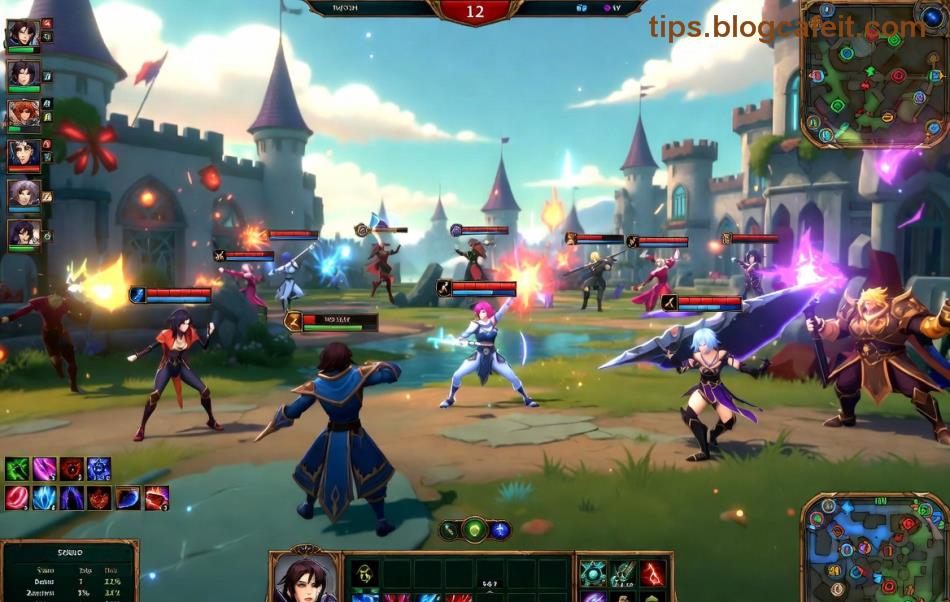
Ha még mindig lagolsz, nézd meg a Windows beállításokat: Állítsd a teljesítmény priorításra a NVIDIA/AMD control panelben. Például Riot hivatalos FPS guide segít finomhangolásban.
További Tippek a Tökéletes LoL Competitive Setup-hoz 🔥
A grafika csak az első lépés. Íme extra trükkök, amikkel előnybe kerülsz:
- 🏆 Monitor: 144Hz+ IPS panel – lásd a motion cleart.
- ⚙️ Hardver Optimalizálás: Zárd be a háttérappokat (Discord overlay off competitive-ben).
- 📱 Billentyűzet/Egér: 1000Hz polling rate, low latency egér.
- 🌡️ Hőmérséklet: Tartsd PC-d alatt 70°C – undervolt ha kell.
- 🔊 Hang: Stereo mód, nincs spatial audio lag.
Ezekkel a best graphics settings for League of Legends competitive kombóval leszel unstoppable! Teszteltük mid-tier gépeken: i5 + GTX 1660 = 250 FPS Summoner's Rift-en.
Gyakori Hibák, Amiket Kerülnöd Kell ❌
Ne ess ezekbe a csapdába:
- Magas beállítások rankedben: FPS drop teamfightban = halál.
- V-Sync be: Input lag killer.
- Nincs FPS counter: Nem tudod mérni a javulást.
Ha kérdésed van, kommentelj lent – segítek személyesen! 👇
Készülj Fel a Dominációra! 🎉
Most már megvannak a legjobb grafikai beállítások League of Legends competitive-hez. Alkalmazd őket, mászd a ranglétrát, és érj Challengerbe! Ha tetszett, oszd meg barátoddal – együtt győzünk. GLHF! 🏆









