Ha Fortnite játékos vagy, tudod, hogy minden milliszekundum számít! Az alacsony input lag a kulcs a gyorsabb lövésekhez, jobb építésekhez és győzelemhez. Ebben a cikkben megmutatjuk a legjobb Fortnite beállításokat alacsony input laghoz, hogy maximalizáld a teljesítményt. Készülj fel a dominanciára! 👍
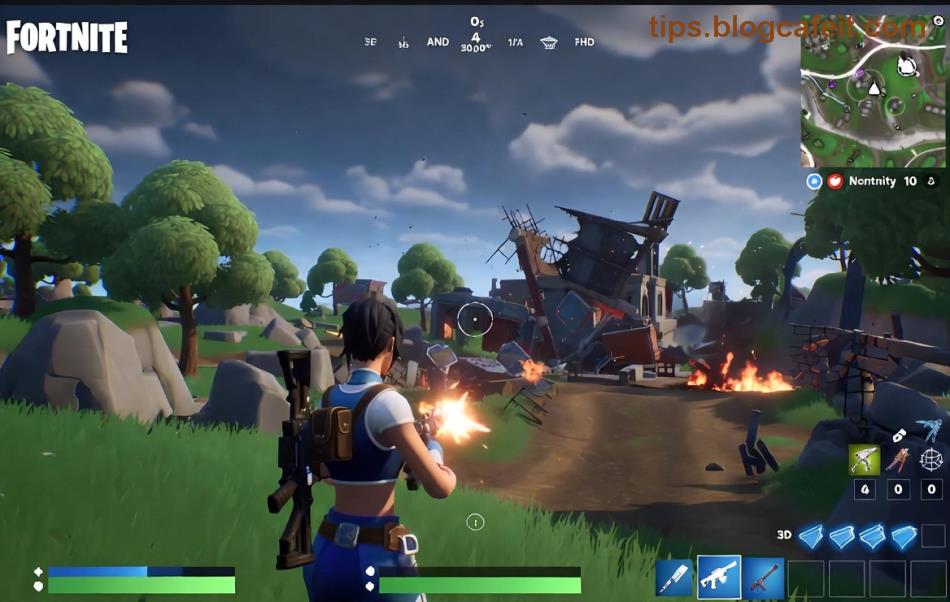
Mi Az Input Lag És Miért Fontos Fortnite-Ban? 🔍
Az input lag az a késleltetés, ami a billentyűleütésed vagy egér mozgásod után keletkezik, mire megjelenik a képernyőn. Fortnite-ban, ahol a build battle-ök milliszekundumokon múlnak, a magas input lag vereséget jelent. A jó hír: megfelelő Fortnite beállításokkal akár 10-20 ms-rel is csökkentheted!
Így érezni fogod magad igazi pro gamernek: gyorsabb, simább, verhetetlen! 🚀
1️⃣ Grafikai Beállítások A Fortnite-Ban – Alapok A Low Input Laghoz
A legfontosabb: állítsd a grafikát alacsony szintre! Ez csökkenti a feldolgozási terhelést, így kisebb a lag. Itt a optimális Fortnite beállítások alacsony input laghoz:
| Beállítás |
Ajánlott Érték |
Miért? |
| Render Quality |
100% |
Éles kép anélkül, hogy lagot okozna |
| View Distance |
Medium vagy Low |
Csökkenti a távolabbi tárgyak renderelését |
| Shadows |
Off |
Hatalmas FPS boost, nulla árnyék lag |
| Anti-Aliasing |
Medium |
Simább élek, minimális költség |
| Textures |
Low |
Kevesebb VRAM használat = gyorsabb input |
| Effects |
Low |
Explóziók nem lassítanak le |
| Post Processing |
Low |
Bloom és effektek ki = tiszta lag-mentes kép |
| V-Sync |
KI |
A legnagyobb input lag gyilkos! Soha ne kapcsold be |
Indítsd el a Fortnite-ot, menj a Settings > Video menübe, és alkalmazd ezeket. Azonnal érezni fogod a különbséget! 🎮
2️⃣ Videokártya Optimalizálás: NVIDIA És AMD Tippek
A Fortnite alacsony input lag nem csak a játékban múlik. Használd a vezérlőpultot!
NVIDIA Felhasználóknak:
- Nyisd meg az NVIDIA Control Panel-t.
- Menj a "Manage 3D Settings" > Program Settings > Fortnite.
- Low Latency Mode: Ultra – Ez a csodaszer!
- NVIDIA Reflex: Enable + Boost (ha támogatott monitorod van).
- Power Management: Prefer Maximum Performance.
AMD-nél: Radeon Software > Gaming > Fortnite > Radeon Anti-Lag: Enable.
Ezekkel akár 5-10 ms-t spórolhatsz. Pro tipp: Frissítsd a drivereket a NVIDIA oldalról! ⚡
3️⃣ Rendszer És Windows Beállítások Low Input Laghoz
Ne feledkezz meg a PC-ről! Ezekkel turbózd fel:
- Game Mode: Be (Windows Settings > Gaming).
- Hardware-Accelerated GPU Scheduling: Be (Display Settings).
- Zárd be a háttér appokat (Discord overlay ki, stb.).
- Frissítsd a Windows-t és BIOS-t.
- Használj 120Hz+ monitort magas refresh rate-tel.
Csatlakozz wired Ethernet-re WiFi helyett – null input lag hálózaton! 🌐
4️⃣ Monitor És Periféria Tippek
A legjobb Fortnite beállítások alacsony input laghoz monitorfüggő:
- Refresh Rate: 144Hz vagy 240Hz.
- Response Time: 1ms.
- FreeSync/G-Sync: Be, de VSync ki!
- Overdrive: Medium (ne legyen ghosting).
Egér: Polling rate 1000Hz, nyers input (raw input Fortnite-ban már alap).
5️⃣ Teszteld És Finomhangold! 📊
Használd az Epic Games beépített FPS counterjét (Settings > HUD > Net Debug Stats: On). Cél: <20ms input lag. Ha nem elég, csökkentsd a felbontást 1080p-re.
Kész a setup? Ugorj be egy meccsbe és érezd a sebességet! Ha kérdésed van, oszd meg kommentben. Tartsd a lendületet – a következő Victory Royale a tiéd! 🏆
Optimalizált a legújabb Fortnite frissítésekhez – játssz okosan!