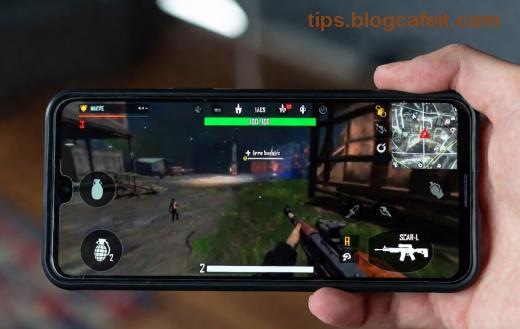
Te is belefutottál abba a dühítő helyzetbe, amikor a PUBG Mobile Gameloop-on játszik, de a billentyűzet és egér nem működik? 😤 Ne aggódj, game thủ! Ez gyakori gond, de szerencsére gyorsan megjavítható. Ebben a cikkben lépésről lépésre végigvezetlek a leghatékonyabb megoldásokon, hogy újra chicken dinner-t vadássz PC-n. Készülj fel a győzelemre! 💪
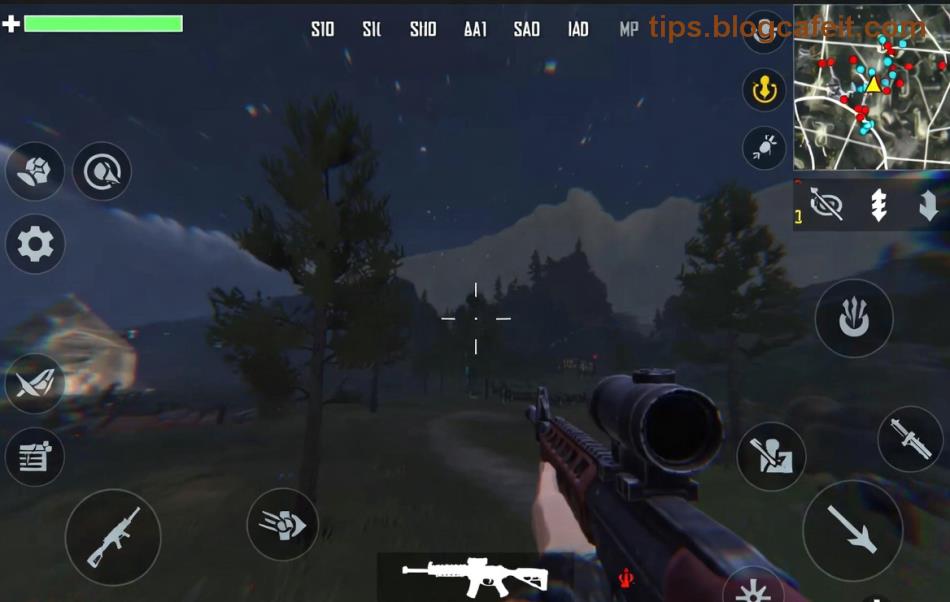
🔧 1. Alapvető Ellenőrzések: Gyors Indítás a Javításhoz
Mielőtt mélyebbre mennénk, ellenőrizzük a legalapvetőbbeket. Ezek 80%-ban megoldják a PUBG Mobile billentyűzet és egér nem működik Gameloop hibát!
- 🔄 Frissítsd a Gameloop-ot és PUBG Mobile-t: Nyisd meg a Gameloop kezelőfelületét, menj a játékok fülre, és ellenőrizd a frissítéseket. A legújabb verzió (2026-os engine) kijavítja az input lag-okat.
- 👨💻 Futtasd adminisztrátorként: Jobb klikk a Gameloop ikonra → "Futtatás rendszergazdaként". Ez engedélyezi a teljes hardver-hozzáférést.
- 🚫 Zárd be a konfliktusos programokat: Tűzfal, antivirus (pl. Avast), Discord overlay vagy Steam – ezek blokkolhatják az inputot. Használj Task Manager-t (Ctrl+Shift+Esc).
Próbáld ki ezeket először! Ha még mindig gond van, folytassuk. 👍
📱 2. Key Mapping Beállítások Optimalizálása Gameloop-on
A Gameloop key mapping-je gyakran okozza a billentyűzet és egér nem működik hibát. Íme a profi setup:
| 🔑 Billentyű |
🎮 PUBG Funkció |
💡 Tippek |
| WASD |
Mozgás |
Ellenőrizd a "Custom" mappet |
| Egér bal |
Tüzelés |
Érzékenység: 50-70% |
| Space |
Ugrás |
Aktiváld "Keyboard Mode"-ot |
| Shift |
Célzás |
ADS érzékenység finomhangolás |
Nyisd meg a Gameloop beállításait (F9 gomb játék közben), válaszd a "Keyboard" layout-ot, és mentsd el. Ha custom kell, húzd az ikonokat manuálisan. Ez visszaadja a precíz irányítást! 🎯
⚙️ 3. Driver és Hardver Javítások a Teljesítményért
Súlyosabb esetekben a driverek a ludasok. Kövesd ezeket:
- 🖥️ Frissítsd a grafikus drivert: NVIDIA/AMD/Intel oldalról töltsd le a legfrissebbet. Használj GeForce Experience-t automatikusan.
- 🖱️ Ellenőrizd az egér/billentyűzet drivert: Eszközkezelő → Emberi interfész eszközök → Frissítés vagy újratelepítés.
- 🔄 Töröld és telepítsd újra a Gameloop-ot: Teljes eltávolítás (CCleaner-rel), majd hivatalos oldalról töltsd újra.
- 🌐 VPN kikapcsolása: Ha használsz, kapcsold ki – input delay-t okoz.
Extra tipp: Engedélyezd a "High Performance" módot a Windows tápellátásban. Így a PUBG Mobile Gameloop repülni fog! 🚀
❌ Gyakori Hibák és Megelőzés ★
Avoidd ezeket a csapdákat a jövőben:
❌ Hiba: Túl sok overlay (MSI Afterburner, RivaTuner).
✅ Megoldás: Kapcsold ki őket a játékban.
⭐ Pro Tip: Használj Gameloop "Smart Key Mapping" funkciót az automatikus optimalizáláshoz. Rendszeresen frissíts, és élvezd a lag-mentes battle royale-t! 👑
🎉 Összefoglaló: Győzz Meg Most!
Gratulálok, ha idáig eljutottál – már közel vagy a megoldáshoz! Próbáld ki sorrendben a fenti lépéseket a PUBG Mobile billentyűzet és egér nem működik Gameloop javítására. Ha még mindig gond van, kommentelj lent, segítek személyesen. Osszd meg barátaiddal, hogy ők se szenvedjenek! 🥳
Most már készen állsz a top 1-re? Jump in és dominálj! 💥 Ha tetszett, like-olj és iratkozz fel további game tippekért.