Te is belefutottál abba a dühítő pillanatba, amikor a League of Legends (LoL) játékban hirtelen eltűnik az egérkurzor? Közepén egy intenzív teamfightnak, és már csak a sötétben tapogatózol? 😤 Ne aggódj, gamer barátom! Ez gyakori hiba, de szerencsére könnyen javítható. Ebben a cikkben összefoglalom a legújabb, bevált módszereket a League of Legends egérkurzor eltűnésének javítására. Kövesd lépésről lépésre, és hamarosan újra uralod a Summoner's Riftet! 🎮
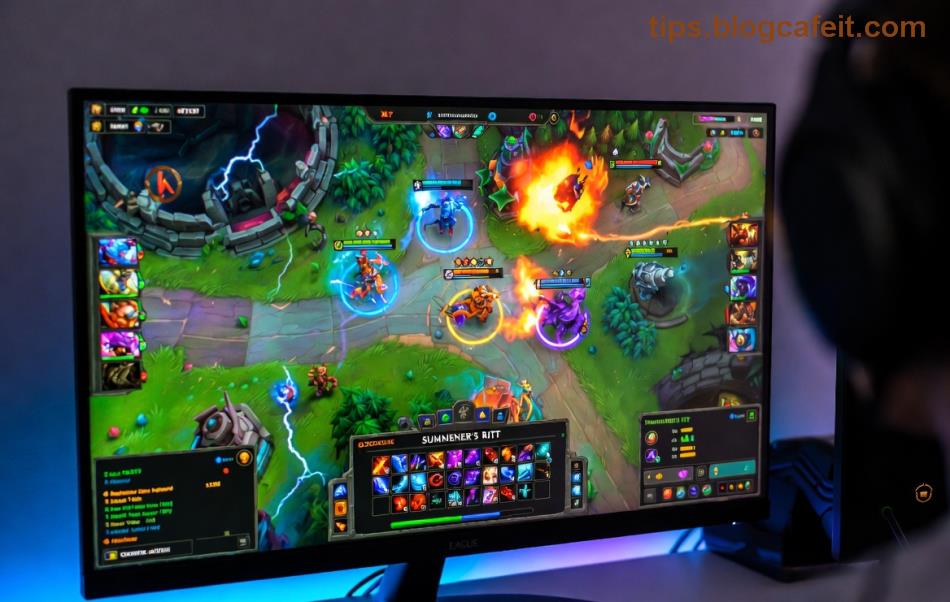
Mi Okozza az Egérkurzor Eltűnését LoL-ban? Gyors Áttekintés
A probléma leggyakrabban a következőkből fakad:
- 🔧 Fullscreen optimalizálás ütközés Windows-szal.
- 📱 Overlay programok (pl. Discord, NVIDIA GeForce Experience).
- 🖥️ Elavult grafikus driverek vagy beállítások.
- ⚙️ Sérült kliensfájlok vagy configok.
Ne ess kétségbe – ezek mind fixelhetők! Kezdjük a legegyszerűbbel, és haladjunk a mélyebb megoldások felé. Ha az egyik működik, ünnepelj egy gyors game-mel! 👏
1️⃣ Gyors Javítás: Váltás Borderless Windowed Módra
A leggyakoribb ok a Exclusive Fullscreen mód. Íme, hogyan változtasd meg:
- Nyisd meg a League of Legends beállításait (ESC > Video).
- Válaszd a Borderless vagy Windowed Fullscreen opciót.
- Mentsd el, és indítsd újra a játékot.
Ez 80% esetben megoldja a LoL egérkurzor eltűnését! Ha ALT+TAB-ozol gyakran, ez aranyat ér. Próbáld ki most – 1 perc alatt megvan! ⏱️
2️⃣ Tiltsd Le a Fullscreen Optimalizálást Windows-ban
Windows 11/10 gyakran "segít", de inkább ront. Kövesd ezeket:
| Lépés | Hogyan |
|---|
| 1. Kattints jobb gombbal a LoL .exe-re (általában C:\Riot Games\League of Legends\LeagueClient.exe) | Properties > Compatibility |
| 2. Jelöld be: "Disable fullscreen optimizations" | Mentsd el! |
| 3. Futtasd Adminisztrátorként | Apply > OK |
Ez a trükk a Riot Support által is ajánlott. Lásd: Riot hivatalos oldal.
3️⃣ Frissítsd a Grafikus Drivereket – NVIDIA/AMD/Intel
Elavult driver = kurzor káosz!
- NVIDIA: GeForce Experience > Drivers > Express Install.
- AMD: Radeon Software > Check for Updates.
- Intel: Intel Driver Assistant letöltése.
Utána indítsd újra a gépet. Ez a League of Legends mouse cursor disappearing fix egyik alappillére a legfrissebb patchekben. Ha multi-monitoros setupod van, ellenőrizd a scaling beállításokat is (Display Settings > Scale 100%).
4️⃣ Kapcsold Ki az Overlay-eket és Háttérprogramokat
Discord, Steam, MSI Afterburner – ezek ellopják a kurzort!
- Discord: User Settings > Overlay > Disable in-game.
- NVIDIA ShadowPlay/AMD ReLive: Tiltsd le.
- Task Manager: Zárd be a feleslegeseket (Ctrl+Shift+Esc).
🌟 Tipp: Használj Game Mode-ot Windows-ban (Settings > Gaming > Game Mode ON). Így priorizálja a LoL-t!
5️⃣ Javítsd a Klienst és Töröld a Config Fájlokat
Ha semmi sem segít:
- LoL Launcher > Beállítások > Initiate Full Repair.
- Töröld: C:\Riot Games\League of Legends\Config\PersistedSettings.json (backup előtte!).
- Hextech Repair Tool: Töltsd le a Riot oldalról.
Ez visszaállítja az alapbeállításokat anélkül, hogy rune-okat veszítenél. Tökéletes a makacs hibákra! 🔧
Extra Tippek a Stabil LoL Játékhoz 🎯
- ✅ Használj vezetékes egeret teszteléshez (Bluetooth lag okozhat ilyet).
- ⭐ Ellenőrizd a V-Sync-et: OFF-ra állítsd, ha tearing nincs.
- 😎 FPS limit: 144/240Hz monitorhoz igazítsd (Video Settings).
- Ha laptop: High Performance mód (Power Options).
| Probléma | Gyors Fix | Hatásosság |
|---|
| Kurzor fullscreen-ben tűnik el | Borderless mód | ⭐⭐⭐⭐⭐ |
| Overlay konfliktus | Disable Discord overlay | ⭐⭐⭐⭐ |
| Driver hiba | Update GPU driver | ⭐⭐⭐⭐⭐ |
| Sérült fájlok | Full Repair | ⭐⭐⭐ |
Összefoglalás: Vissza a Győzelemhez! 🏆
Most már megvannak a fegyvereid a League of Legends egérkurzor eltűnésének ellen. Kezdd a Borderless móddal, ha az nem elég, menj tovább a driver frissítésig. Ha továbbra is gond van, kommentelj lent – segítek! Ossz meg barátoddal, aki szintén szenved. Happy gaming, Summoner! 🚀💥
Köszönöm, hogy elolvastad – most menj, és dominálj ranked-et! 😎