Ha Free Fire rajongó vagy és a Gameloop emulátoron küzdesz a billentyűleképezési hibákkal, tudod, mennyire frusztráló, amikor a lövések félrementek vagy a mozgás akadozik! 😤 Ne aggódj, ez a cikk kifejezetten neked készült: cô đọng útmutatóval segítünk visszahozni a sima, profi játékélményt. Kövesd a lépéseket, és máris headshot-olsz, mint a profik! ⭐
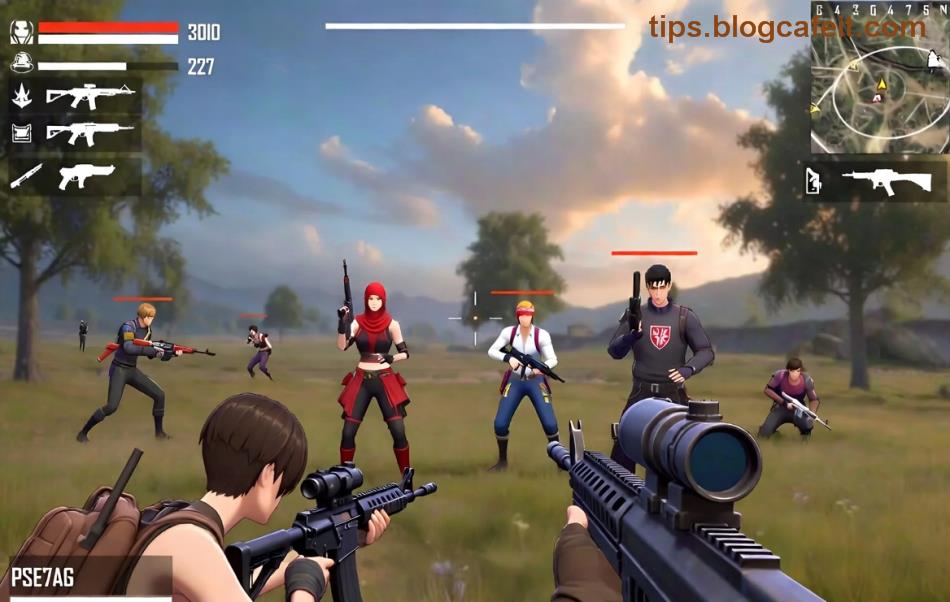
Mi Okozza a Free Fire Key Mapping Issues a Gameloopon? ⚠️
A leggyakoribb okok:
- Elavult Gameloop verzió – mindig töltsd le a legfrissebbet a hivatalos oldalról!
- Hibás egyedi beállítások – a preset-ek néha összezavarodnak.
- Input konfliktusok más programokkal vagy driver-ekkel.
- Alacsony teljesítményű PC – optimalizáld a grafikát.
👉 Első lépés: Ellenőrizd, hogy a Gameloop a legújabb verzióban fut-e. Nyisd meg az emulátort, menj a Beállítások > Frissítések menübe.
1️⃣ Alapvető Javítások: Gyors Reset és Újraindítás
- Gameloop újraindítása: Zárd be teljesen (Task Managerrel is ösd ki), majd indítsd újra adminisztrátorként. Ez 80% esetben megoldja!
- Key Mapping reset: Free Fire-ben nyomd meg az Esc > Beállítások > Irányítás > Alapértelmezett visszaállítás. Mentés!
- Teszteld egy custom room-ban – ha még mindig gond van, folytasd! 🚀
2️⃣ Részletes Key Mapping Újrakonfigurálás a Gameloopon
A Gameloop beépített key mapper-je profi eszköz. Így állítsd be tökéletesen a Free Fire-hez:
| Mozdulat |
Ajánlott Billentyű |
Megjegyzés |
| Mozgás (WASD) | W/A/S/D | Alap, ne változtasd! |
| Ugrás | Space | Gyors hozzáférés |
| Tüzelés | Bal egérgomb | Érzékenység: 100% |
| Célzás | Jobb egérgomb | Sima követés |
| Grenade | G | Egyedi, de kényelmes |
| Autó | X | Gyors váltás |
Lépések:
- Nyisd meg a Free Fire-t Gameloop-ban.
- Nyomd meg az Ctrl + Shift + A a key mapper aktiválásához.
- Húzd a joystick-ot a WASD-re, tűz gombot egérre – mentsd el mint "FreeFirePro" preset-et.
- Engine beállítások: Gyerek mód OFF, magas FPS (120+ ha bírja a PC).
3️⃣ Haladó Tippek a Stabil Key Mapping-hez 🎯
Ha a fenti nem elég:
- Driver frissítés: Töltsd le a legújabb GPU drivert (NVIDIA/AMD) – ez input lag-ot csökkenti.
- VT engedélyezés: BIOS-ban kapcsold be a Virtualizációt a sima emulációért.
- Multi-instance menedzser: Használd a Gameloop Synchronizer-t több fiókhoz anélkül, hogy mapping-ek összezavarodnának.
- Kernel-based input: Beállítások > Engine > Engedélyezd a "High FPS" és "Smart Keymapping" módot.
Pro tipp: Ha claw grip-et szeretsz mobilról, állítsd be 4-ujjas layout-ot – növeli a K/D ratio-dat! 💥
Gyakori Hibák és Megoldásaik ❌
- Mapping nem mentődik: Futtasd Gameloop-ot kompatibilis módban (jobb klikk > Tulajdonságok > Kompatibilitás > Windows 10).
- Késés (lag): Csökkentsd a grafikát Medium-ra, zárd be a háttér app-okat.
- Egyedi gombok nem működnek: Töröld a .ini fájlokat a Gameloop mappában (backup előbb!).
Összefoglaló: Legyél Booyah Mester a Gameloop-pal! 🏆
Most már tudod, hogyan fixáld a Free Fire key mapping issues-t Gameloop emulátoron! Kezdd az alap reset-tel, finomhangold a mapper-rel, és élvezd a lag-mentes Battle Royale-t. Ha kérdésed van, kommentelj lent – oszd meg a tippedet más game thủ-kkal! 🔥 Próbáld ki most, és írd meg, melyik lépés segített legjobban. Happy gaming! 🎉
Források: Hivatalos Gameloop oldal és Free Fire support friss útmutatói alapján.









