A Google Chrome az egyik legjobb mobil webböngésző, de ismert, hogy lemeríti az akkumulátort Androidon és az összes többi elérhető platformon. Válthat akkumulátorkímélő alternatívákra, hogy ezt megkerülje, de ha megrögzött Chrome-rajongó vagy, ez nem jó ötlet. Íme néhány módja annak, hogy a Chrome kevesebb Android-akkumulátort használjon.
1. Zárja be azokat a lapokat, amelyekre már nincs szüksége
Ha szokása lapokat felhalmozni a Chrome-ban, ez lehet az egyik fő oka annak, hogy a böngésző több akkumulátort fogyaszt. Minden további megnyitott lap azt jelenti, hogy a böngészőnek keményebben kell dolgoznia. Ha több lapot nyit meg, mondjuk akár tucatnyit is, a Chrome-nak többet kell használnia a telefon erőforrásaiból, hogy továbbra is működjön, így több energiát fogyaszt.
Megjegyzés : Mielőtt megpróbálná ezeket a lépéseket, frissítse a Chrome-ot a legújabb verzióra . Ellenőrizze a Play Áruházban, hogy a legújabb frissítés telepítve van-e.
A Chrome akkumulátorának lemerülésének csökkentése érdekében mindig minimálisra kell csökkentenie a nyitott lapok számát. Ezt könnyebb mondani, mint megtenni, mert a legtöbben gyakran megnyitunk egy érdekes webhelyet, de nincs ideje átnézni, így a nyitva hagyás azt jelenti, hogy később lehetősége nyílik megtenni anélkül, hogy elfelejtené. Ha Önnek is megvan ez a szokása, használja a Chrome könyvjelző funkcióját, vagy ha hatékony megoldásra van szüksége, használja az Instapapert vagy a Pocketet.
Lap bezárásához érintse meg a négyzet alakú ikont, amelyen belül egy szám (vagy betű) található a jobb felső sarokban, majd a bezáráshoz érintse meg az egyes lapok jobb felső sarkában található Bezárás (X) gombot.
Zárjon be egy lapot a Chrome-ban
Ismételje meg ezt mindaddig, amíg be nem zárja az összes szükségtelen lapot.
2. Módosítsa a Chrome akkumulátorhasználati beállításait
Az Android csapata tudja, hogy egyes alkalmazások akkumulátoréhesek lehetnek, ezért megadjuk azokat az eszközöket, amelyekkel szükség esetén módosíthatja az akkumulátorhasználatot. A Beállítások alkalmazásban kézzel is beállíthatja a Chrome akkumulátorhasználatát.
Nyissa meg a Beállításokat , majd lépjen az Alkalmazások elemre , és válassza ki a Chrome-ot a legutóbb megnyitott alkalmazások listájából. Ha nem látja az alkalmazást, koppintson az Összes [x] alkalmazás megtekintése elemre , majd a listában koppintson a Chrome elemre.
A Chrome alkalmazásinformációs oldalán görgessen le az Alkalmazás akkumulátorhasználata lehetőséghez , és válassza a Korlátozott vagy az Optimalizált lehetőséget.
Módosítsa a Chrome akkumulátorhasználati beállításait Androidon
Az Optimalizált az alapértelmezett beállítás, ezért a cikk azt javasolja, hogy váltson a Korlátozottra az akkumulátor lemerülésének javítása érdekében. Az asztalon engedélyezheti a Chrome energiatakarékos üzemmódját, hogy ugyanazokat az eredményeket érje el.
3. Kapcsolja ki az automatikus szinkronizálást
Az automatikus szinkronizálás lehetővé teszi, hogy a Chrome szinkronizáljon bizonyos adatokat és funkciókat a különböző platformokon, ha Ön e-mailben jelentkezik be. Ez a funkció biztosítja, hogy könyvjelzői, címei, böngészési előzményei, fizetési módjai, jelszavai, olvasási listája, megnyitott lapjai és még a böngészőbeállításai is meglegyenek a különböző eszközökön, így megóvja Önt attól, hogy fejfájást okoz elölről kezdeni.
De ha az Android telefon akkumulátorának élettartamának meghosszabbítása fontosabb, mint az automatikus szinkronizálás kényelme, akkor kapcsolja ki. Nyissa meg a Chrome-ot, és koppintson a hárompontos menüre a jobb felső sarokban. Válassza a Beállítások lehetőséget az előugró menüből, majd koppintson a Szinkronizálás elemre . A szinkronizálás kikapcsolásához válassza a Kijelentkezés és a szinkronizálás kikapcsolása lehetőséget , majd nyomja meg a Folytatás gombot .
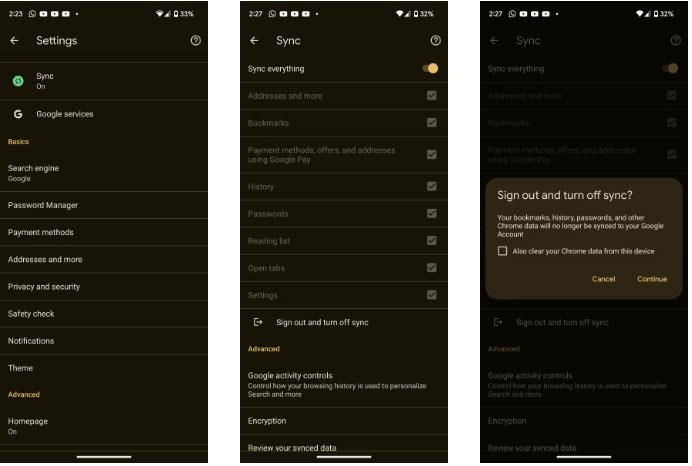
Kapcsolja ki az automatikus szinkronizálást a Google Chrome-ban
Ha folytatni szeretné a lényeges adatok, például a jelszavak, fizetési módok és címek szinkronizálását, kapcsolja ki a Minden szinkronizálása lehetőséget az oldal tetején, majd csak a fontos adatokat kapcsolja be. Akkor is válassza a második lehetőséget, ha bejelentkezve szeretne maradni Google-fiókjába a Chrome-ban.
4. Tiltsa le az oldal előtöltési funkcióját
Az előbetöltés egy olyan funkció, amely lehetővé teszi a Chrome számára, hogy betöltse azokat az oldalakat, amelyeket Ön szerinte meglátogathat, mielőtt ezt megtenné. Lényegében az előbetöltés felgyorsítja a Chrome-ot, ezáltal gyorsabb böngészést biztosít. Ez a háttérbetöltés azonban azt jelenti, hogy a Chrome-nak keményebben kell dolgoznia, így több akkumulátort fogyaszt.
Az előtöltés kikapcsolásához érintse meg a hárompontos menüt a jobb felső sarokban, és válassza a Beállítások lehetőséget a felugró ablakban. Kattintson az Adatvédelem és biztonság elemre , majd a következő oldalon válassza az Oldalak előtöltése lehetőséget , majd válassza a Nincs előtöltés lehetőséget .
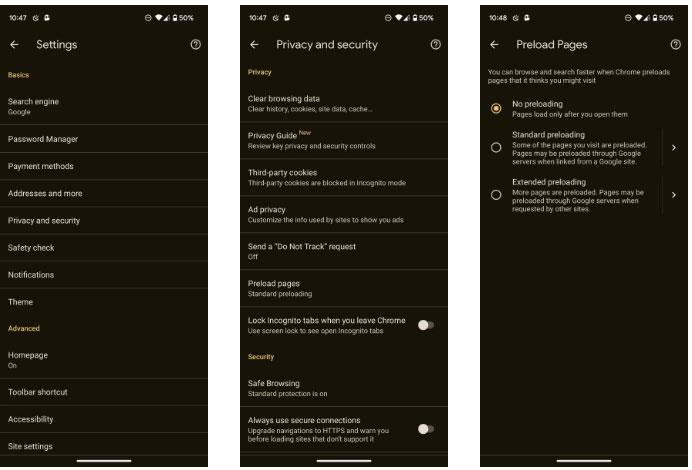
A Chrome Android oldal előtöltési opciója le van tiltva
Ezt követően előfordulhat, hogy az oldalak lassabban töltődnek be, mint korábban, mivel a Chrome csak akkor tölti be az erőforrásokat, ha megérinti az oldalt.
A Google Chrome böngészője az Ön használati szokásaitól függően kevesebb akkumulátort fogyaszthat. Használja a fenti tippeket, hogy csökkentse böngészője akkumulátorhasználatát. Először frissítsen a legújabb verzióra, majd zárja be a szükségtelen lapokat, korlátozza a Chrome akkumulátorhasználati beállításait, kapcsolja ki az automatikus szinkronizálást, végül pedig letiltja a Chrome akkumulátorhasználati beállításait. Oldal előtöltési képessége.