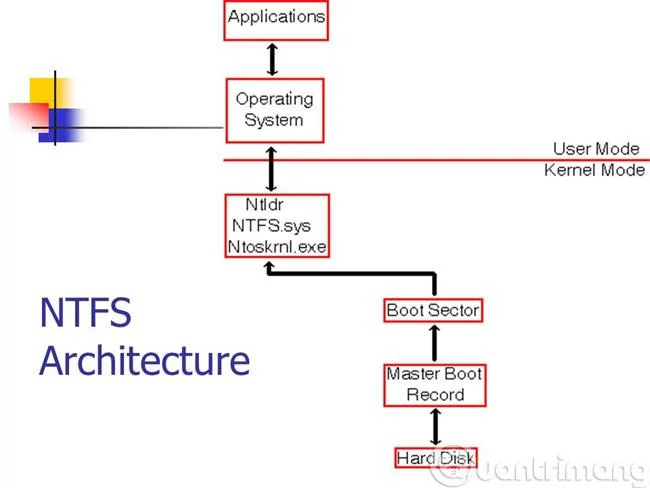
Az NTFS, FAT32, exFAT a Windows fájlrendszerei, de konkrétan mi az NTFS, mi az a FAT32, mi az exFAT, mi a hasonlóságuk és különbségeik? Kérjük olvasóinkat, hogy olvassák el ezt a cikket.
Minden alkalommal, amikor formáz egy partíciót, merevlemezt vagy bármilyen, a számítógéphez csatlakoztatott tárolóeszközt, a Windows megadja a fájlrendszer kiválasztását: NTFS, FAT32 és exFAT. Valójában az NTFS, FAT32 vagy exFAT kiválasztása partíció vagy meghajtó formázása előtt nagyon fontos, mert ez hatással lesz a jövőbeni tárolásra és használatára. Mindegyik típusnak megvannak a maga előnyei és hátrányai.
1. Mi az a FAT32 formátum?
A FAT32 a Windows 95 óta jelent meg a FAT16 formátum helyére.
Előnyök : bár régiek, de nagyon népszerűek, a legtöbb megvásárolt USB-tárolóeszköz FAT32-es formátummal van előre formázva, így nem csak a számítógépekkel, hanem sok más eszközzel is kiválóan kompatibilis: játékkonzolokkal, zenelejátszókkal vagy USB-porttal rendelkező eszközökkel.
Hátrányok : A FAT32 formázott partíciók nem képesek 4 GB- nál nagyobb fájlok tárolására , és a FAT32 partíció kapacitásának 8 TB-nál kisebbnek kell lennie. Bár a 8 TB még mindig elég nagy, a nagy kapacitású merevlemezeket használók biztosan nem a FAT32-t választják.
Bár rendkívül gyakran használják külső USB-tárolóeszközökön, a FAT32 formátum a számítógép merevlemezein egyre ritkább. Ha újraformázza a merevlemezt, azt is javasoljuk, hogy ne válassza a FAT32-t, mivel hiányzik néhány engedély és a modern biztonsági funkciók az NTFS-en. A Windows új verziói (Vista és újabb) szintén nem telepíthetők FAT32 partíciókra, ehelyett NTFS-t használnak.
Kompatibilitás : A Windows, Linux vagy Mac bármely verziója, játékkonzolok, valójában az USB-portokat támogató eszközök képesek olvasni a FAT32 partíciókat.
Korlátozás : A fájl méretének kisebbnek kell lennie 4 GB-nál, a partíció maximális mérete pedig 8 TB.
Alkalmas : Hordozható tárolóeszközök a nagy kompatibilitás elérése érdekében, de nem kell nagy (4 GB feletti) fájlokat menteni.
2. Mi az NTFS formátum?
A Windows telepítésekor a Windows telepítőmeghajtója alapértelmezés szerint NTFS lesz. Az NTFS-t használó partíciók fájlmérete és maximális kapacitása elméletileg nagyon nagy. Jelenleg nem kell aggódnia ezzel a problémával. Az NTFS először a Windows NT 3.1 rendszeren jelent meg, és a Windows XP kereskedelmi verziójában jelent meg az egyéni felhasználók számára.
Az NTFS néhány modern funkciója olyan biztonsági funkciókat tartalmaz, mint például: hozzáférési jogok beállítása fájlokhoz; Az adatváltozások rögzítése megkönnyíti a helyreállítást, ha a számítógép összeomlik; másolatokat készíteni biztonsági mentéshez; Titkosítás; lemezkvóta-korlát beállítása... és néhány egyéb szolgáltatás. Nagyon fontosak a rendszerpartíciókhoz, különösen a fájlengedélyek beállításához.
A Windows telepítőpartíciónak NTFS formátumúnak kell lennie. Ezenkívül, ha egy másik partíciót szeretne használni a szoftver telepítéséhez, akkor ennek a partíciónak is NTFS-t kell választania.

Bár számos modern funkcióval rendelkezik, az NTFS hátránya, hogy meglehetősen korlátozott platformok támogatása. Az NTFS kompatibilis a Windows legújabb verzióival, beleértve a Windows XP-t is. De néhány más operációs rendszerrel az NTFS meglehetősen "kényelmetlen". A Mac OS X-hez hasonlóan csak olvasni tud, de nem tud tartalmat írni az NTFS-partíciókra. Vagy egyes Linux-verziók támogatják az adatok NTFS-partíciókra való írását, mások viszont nem. Más hardvereszközök, például a PlayStation konzolok sem támogatják, míg a Microsoft saját Xbox 360-a szintén nem kompatibilis az NTFS-szel, csak az újabb Xbox One konzol kompatibilis.
Kompatibilitás : Jó a Windows új verzióival, csak olvasható Mac-hez, egyes Linux-disztribúciók támogatják az írást, de vannak, amelyek nem. Előfordulhat, hogy néhány más rendszer (a Microsoft Xbox One kivételével) szintén nem támogatja az NTFS-t.
Alkalmas : Windows telepítőpartícióhoz, valamint rendszerpartíciókhoz a számítógépen.
3. Mi az exFAT formátum?
Az exFAT-ot először 2006-ban vezették be, de a Windows XP és a Windows Vista továbbra is támogatja a frissítések révén. Ez az optimális fájlrendszer-formátum a flash memóriákhoz. A FAT32 alapú exFAT-nak nincs sok korlátozása, mint a régi formátumnak.
A fájl- és meghajtóméretre vonatkozó korlátozások már nem érhetők el az exFAT-on (sőt, még mindig léteznek, de elméletileg ez a szám nagyon nagy). Ha USB-meghajtója vagy SD-memóriakártyája exFAT-ként van formázva, problémamentesen mentheti a 4 GB-nál nagyobb fájlokat. Ez valóban a FAT32 értékes frissítése, és a legjobb választás külső tárolóeszközökhöz is, ha nagy kompatibilitást és kényelmes tárolást szeretne.

Ahogy fentebb említettük, az exFAT kompatibilitása nagyobb, mint az NTFS, a Mac számítógépek teljesen normálisan tudnak tartalmat olvasni és írni az exFAT partíciókra. Azonban még mindig vannak olyan rendszerek, amelyek nem támogatják az exFAT-ot, például az Xbox 360 vagy a PS3, de a PS4 és az Xbox One csak azt támogatja. Egyes régebbi számítógépek csak a FAT32-t támogatják, de az exFAT-ot nem.
Kompatibilitás : A Windows összes verziójával használható, a Mac OS X új verzióival, szoftver támogatást igényel Linuxon. Több eszköz támogatja az exFAT-ot, mint az NTFS, de előfordulhat, hogy egyes régebbi eszközök nem támogatják.
Alkalmas : USB flash meghajtókhoz, külső meghajtókhoz, amelyekhez 4 GB -nál nagyobb fájlokat kell tárolni . Ha biztos benne, hogy eszközei támogatják az exFAT-ot, a legjobb élmény érdekében formázza tárolóeszközeit exFAT-ként FAT32 helyett.
Reméljük, hogy a fent közölt információk alapján több tudással fog rendelkezni a felhasználási céltól függően.
Bővebben: