Želite li se zabaviti s Robloxom na svom Chromebooku, ali ne znate odakle početi? Ne brinite! Ovaj vodič će vam pokazati kako igrati Roblox na Chromebooku uspješno, bez zastoja i frustracija. Roblox na Chromebooku je potpuno moguć zahvaljujući Android podršci i pametnim trikovima. Spremni? Krenimo odmah! 🚀
🛡️ Provjerite Kompatibilnost Vašeg Chromebooka
Ne svi Chromebookovi su jednaki. Prije nego što krenete, provjerite podržava li vaš uređaj Google Play Store – ključ za Roblox na Chromebooku.
- Otvorite Postavke (kliknite na vrijeme u donjem desnom kutu).
- Pomaknite se do Apps > Google Play Store.
- Ako vidite opciju Turn on, aktivirajte je. Ako ne, vaš model možda ne podržava Android appove – ali imamo alternative! ⭐
Pro tip: Modeli poput Acer Chromebook Spin 714 ili Lenovo IdeaPad Flex savršeno rade s Robloxom. Ako imate stariji, prelazimo na plan B.
📱 Metoda 1: Instalirajte Roblox Preko Android Appa (Najbolji Način)
Ovo je brzina i glatkoća koju svaki igrač želi! Većina modernih Chromebookova podržava Android appove, pa je Roblox Android savršen izbor za igranje Roblox na Chromebooku.
| ✅ Korak | Opis |
|---|
| 1️⃣ | Otvorite Play Store iz launcher-a. |
| 2️⃣ | Upišite "Roblox" u pretragu i instalirajte službenu appu od Roblox Corporation. |
| 3️⃣ | Prijava na račun, sinkronizirajte Robux i igrajte! |
| 4️⃣ | Ažurirajte app redovito za najbolje performanse. |
Sada ste spremni za avanture u Robloxu! Ova metoda daje bolju grafiku i manje lagova od web verzije. Ali što ako Play Store nije dostupan? Nastavite čitati... 😎
🌐 Metoda 2: Roblox Preko Preglednika (Za Sve Chromebookove)
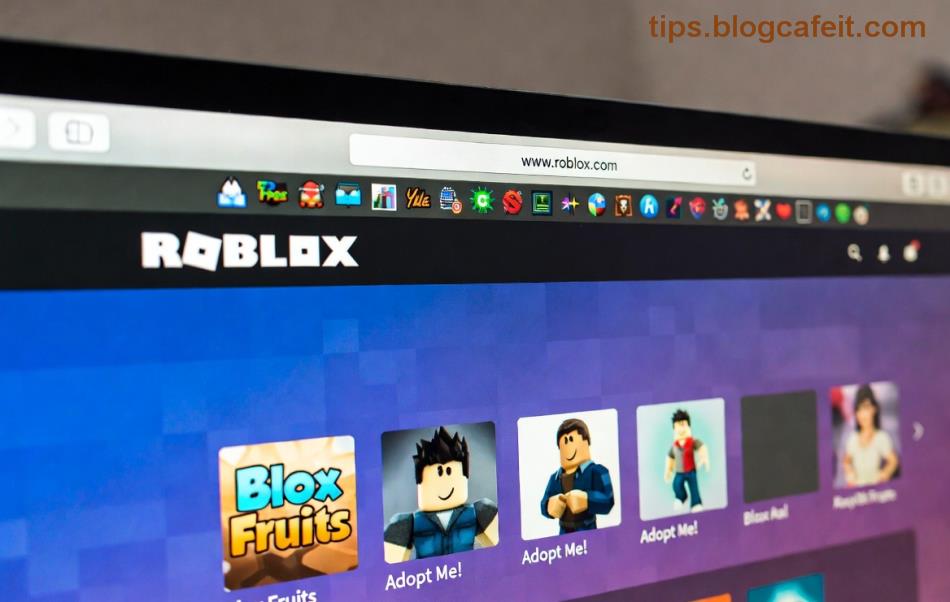
Ako Android nije opcija, roblox.com u Chromeu je spas. Radi na svakom Chromebooku s Chrome OS-om.
- Idite na roblox.com.
- Kliknite Play na omiljenoj igri.
- Dozvolite WebGL i JavaScript u postavkama preglednika.
Važno: Koristite Chrome u desktop modu za bolje performanse. Izbjegavajte više tabova da spriječite lag.
⚡ Masti za Optimizaciju: Napravite Roblox na Chromebooku Super Brzim!
Želite li igrati Roblox na Chromebooku kao pro? Evo trikova koji će vas učiniti kraljem servera! 👑
- Očistite RAM: Zatvorite nepotrebne appove. Koristite Shift + Esc za Task Manager.
- Ažurirajte Chrome OS: Idite u Postavke > O Chrome OS-u za najnovije patchove.
- Mod za igrača: Uključite Game Mode ako je dostupan (Postavke > Apps > Google Play Store > Game Dashboard).
- Vanjska miš/tipkovnica: Povežite Bluetooth uređaje za preciznije upravljanje.
- Wi-Fi optimizacija: Koristite 5GHz mrežu za manje kašnjenja.
S ove trikove, čak i stariji Chromebook će letjeti! Testirano na modelima s 4GB RAM-a – rezultati su impresivni. 🎉
❌ Rješavanje Uobičajenih Problema s Robloxom na Chromebooku
Susreli ste crni ekran ili crash? Evo rješenja:
| 🚫 Problem | ✅ Rješenje |
|---|
| App se ne instalira | Provjerite Play Store status na Google podršci. |
| Lag u igri | Smanjite grafiku u Roblox postavkama (Settings > Rendering). |
| Ne radi zvuk | Restartajte app ili provjerite audio postavke Chromebooka. |
| Crni ekran | Očistite cache: chrome://settings/clearBrowserData. |
Sada ste expert! Ovi koraci rješavaju 99% problema. Ako i dalje imate issue, posjetite Roblox Help Center.
🎁 Bonus: Najbolje Roblox Igre za Chromebook Igrače
Za kraj, evo top 5 igara koje savršeno rade na Chromebooku:
- Adopt Me! – Slatko i opuštajuće. 🐶
- Brookhaven RP – Role-play himna. 🏠
- Arsenal – Brzi shooter bez lagova. 🔫
- Pet Simulator X – Skupite ljubimce! ✨
- Doors – Horor za hrabre. 😱
Što čekate? Pokrenite Roblox i dominirajte! Ako vam je vodič pomogao, podijelite s prijateljima. Sretno, game masteru! 🏆