Hej, League of Legends borci! 😎 Zamislite: ulazite u timsko borbeno, baron se pojavljuje, a vi ne čujete ništa kroz slušalice? Ta niska glasnoća u headsetu može uništiti cijelu partiju! Ali nemojte paničiti – ovaj vodič je vaš spas. S jednostavnim koracima popravit ćete nisku glasnoću League of Legends u slušalicama i vratiti se pobjedi. Hajde, krenimo odmah – vaš Baron Nashor čeka! ⭐
1️⃣ Provjerite Postavke Zvuka Unutar League of Legends – Najbrži Početak!
Prvi korak uvijek je u igri. Mnogi zaboravljaju da LoL ima vlastite kontrole zvuka. Evo kako to riješiti:
- Otvori League of Legends klijent i idi u Options > Sound.
- Pomakni Master Volume, Music, Effects i Voice na 100% – maksimalno! 🔊
- Uključi High Quality Audio ako nije već.
- Spremi i testiraj u praksi – često je to dovoljno za 80% problema!
Ako zvuk još uvijek šapće, prelazimo na Windows. Ovo je super za one koji žele instant fix bez instalacija. 🎉
2️⃣ Optimizirajte Windows Zvučne Postavke za Slušalice
Windows često "guši" zvuk igara poput League of Legends. Fokusirajte se na ove postavke – one su ključne za popravak niske glasnoće u headsetu.
| Korak |
Aktivnost |
Zašto Radi? |
| 1. Desni klik na ikonu zvučnika (traka zadatka) |
Otvorite Sounds > Playback |
Identiificira vašu slušalicu kao primarni uređaj |
| 2. Desni klik na slušalice > Properties |
Idite na Levels tab – podignite na 100 |
Povećava app-specifičnu glasnoću za LoL |
| 3. Advanced tab |
Isključite Exclusive Mode (oba okvira) |
Spriječava Windows da ograniči igre |
| 4. Enhancements tab |
Uključite Loudness Equalization |
Automatski pojačava tihe dijelove |
Nakon ovih promjena, restartajte League of Legends. Zvuk će eksplodirati – ali u dobrom smislu! 🚀 Ako ne, čekajte sljedeći korak.
3️⃣ Ažurirajte Audio Drajvere i Riot Softver – Ključ za Dugoročno Rješenje
Stari drajveri su čest krivac za low volume LoL headset. Evo kako ih osvježiti:
- Realtek/NVIDIA/Headset drajveri: Posjetite službenu stranicu proizvođača (npr. Realtek) i preuzmite najnovije.
- U Riot Clientu: Provjerite ažuriranja – Vanguard (anti-cheat) ponekad utječe na audio. Restartajte ga preko Task Managera (Ctrl+Shift+Esc > Processes > Riot Vanguard > End Task).
- Testirajte u Sound Settings > App Volume and Device Preferences: Postavite League of Legends na 100% i prioritet slušalice.
Ovo rješava probleme iz novijih patchova. Vaši team mati će vas čuti kristalno jasno! 👂
4️⃣ Dodatni Triks za Hardcore Gamere – Sprječite Ponovne Probleme
Želite ostati na vrhu? Evo bonus savjeta za League of Legends audio optimizaciju:
- Communications Tab (Windows Search > Sound Settings): Postavite "Do Nothing" – sprječava automatsko pojačavanje za pozive.
- Provjerite Discord/Nahimic overlaye – oni guše zvuk. Isključite ih privremeno.
- Za USB slušalice: Promijenite USB port ili koristite ASIO4ALL drajver za pro-level zvuk.
- Hextech Repair Tool od Riot-a: Preuzmite s Riot supporta za dubinsko skeniranje.
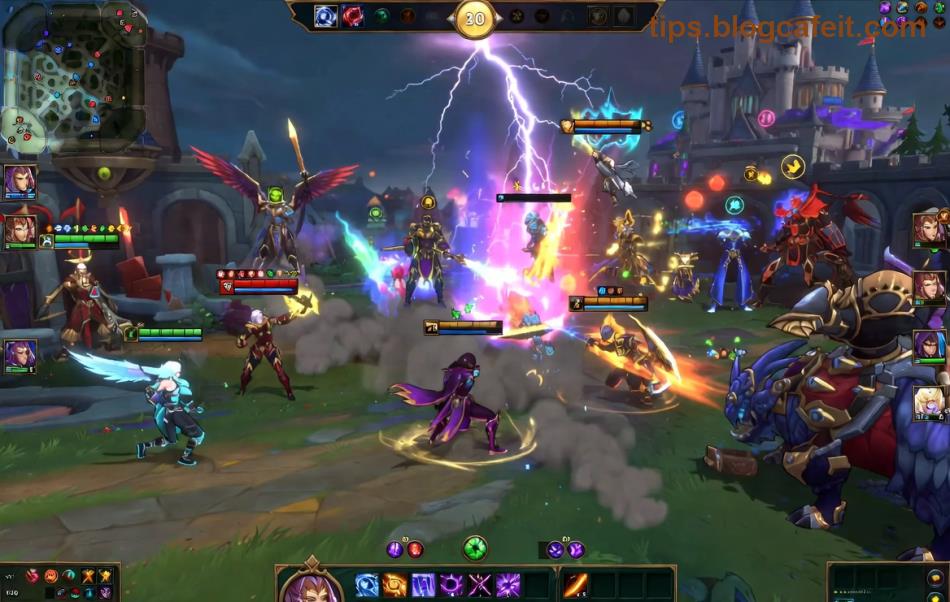
Sada ste spremni osvojiti Summoner's Rift! Ako problem ostane, podijelite u komentarima vašu setup – pomognut ćemo zajedno. 👍
Zaključak: Vaš Zvuk, Vaša Pobjeda u League of Legends! 🏆
S ovim koracima za popravak niske glasnoće League of Legends u slušalicama, nema više šaputa – samo epic soundtraci i precizni pozivi. Testirajte jedan po jedan, i uskoro ćete dominirati. Što čekate? Pokrenite LoL i osjetite razliku! Ako vam se svidjelo, podijelite s timom. GG WP! 🎮