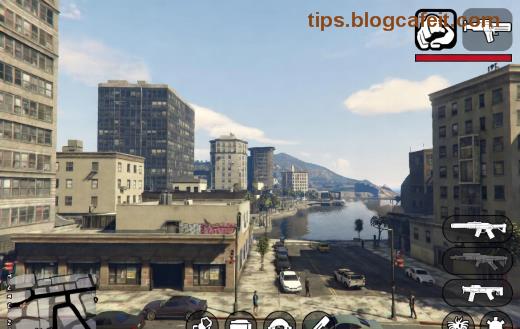
Ako ste nedavno instalirali najnovije NVIDIA ažuriranje i odjednom vaš GTA Online radi sa niskim FPS-om, niste sami! Mnogi igrači se suočavaju s ovim problemom – pad performansi, trzanje i frustracija koja kvari užitak u multiplayeru. Ali ne brinite, popravak niskog FPS-a u GTA Online nakon NVIDIA ažuriranja je jednostavan ako slijedite ove provjerene korake. Ovdje ćemo vas voditi kroz brza, učinkovita rješenja koja će vratiti vašu igru na maksimum. Spremni? Krenimo! 👍
1️⃣ Provjerite i Ponovno Instalirajte NVIDIA Drajvere
Najčešći uzrok niskog FPS-a u GTA Online nakon NVIDIA ažuriranja su nekompatibilni ili nepotpuni drajveri. Evo kako to riješiti:
- Preuzmite najnovije drajvere: Idite na zvaničnu NVIDIA stranicu i preuzmite Game Ready Driver za vašu RTX ili GTX karticu.
- Čišća instalacija (Clean Install): Koristite alat Display Driver Uninstaller (DDU) u sigurnom modu Windowsa. Preuzmite ga sa Guru3D, pokrenite i uklonite stare drajvere potpuno.
- Instalirajte nove drajvere s opcijom "Perform a clean installation" tijekom setupa.
Rezultat? Mnogi igrači vide skok od 20-50 FPS-a odmah! Ako koristite GeForce Experience, ažurirajte ga također.
2️⃣ Isključite NVIDIA Overlay i Pozadinske Alate
NVIDIA overlay (ShadowPlay, Ansel) često uzrokuje sukobe s GTA Online, posebno nakon ažuriranja. Evo brzog fixa:
- Otvori GeForce Experience → Postavke → Uključi "In-Game Overlay" OFF.
- U NVIDIA Control Panelu: 3D Settings → Manage 3D Settings → Program Settings → GTA5.exe → Postavi Low Latency Mode na "Ultra".
- Zatvorite nepotrebne programe: Discord overlay, MSI Afterburner, RGB softver – oni troše resurse!
Ovo će osloboditi CPU i GPU za GTA, dajući vam glatkih 60+ FPS-a u gužvama Los Santosa. 😎
3️⃣ Optimizirajte Postavke u GTA Online
Čak i s dobrim drajverima, loše postavke mogu ubiti FPS. Evo optimalne konfiguracije za većinu NVIDIA kartica (RTX 30/40 serije):
| Postavka |
Preporučeno |
Zašto? |
| Population Density |
Normal ili Lower |
Smanjuje NPC-eve, +30 FPS |
| Texture Quality |
High |
Balans VRAM-a i kvalitete |
| Shadows |
Normal |
Manje opterećenje GPU-a |
| Reflection MSAA |
Off |
Huge FPS boost u vozilima |
| Extended Distance Scaling |
50% |
Za online sesije bez pada |
Idite u Graphics → Advanced Graphics i primijenite ovo. Testirajte u solo sesiji prije ulaska u public lobby!
4️⃣ Provjerite Integritet Datoteka Igre i Windows Optimizacije
Ažuriranja mogu pokvariti datoteke GTA Online. Ako ste na Steamu ili Rockstar Launcheru:
- Steam: Desni klik na GTA V → Properties → Installed Files → Verify integrity of game files.
- Rockstar Launcher: Settings → GTA V → Verify Game Integrity.
Dodatno:
- Ažurirajte Windows na najnoviju verziju (Settings → Update & Security).
- Uključite Game Mode u Windows Settings → Gaming.
- Podesite prioritet GTA5.exe na High u Task Manageru (Details tab).
- Očistite temperaturu: Koristite HWMonitor da provjerite da li GPU/CPU prelazi 80°C – ako da, očistite prašinu ili poboljšajte hlađenje.
5️⃣ Napredni Tričevi za Ekstremne Performanse ⭐
Ako ništa ne pomaže, probajte ovo:
- DirectX 11 umjesto Vulkan: GTA podržava DX11 – postavite u command line: -dx11.
- Mod Low End PC Pack sa GTA5-Mods.com (samo za test, oprezno s online banovima).
- Overclock GPU preko MSI Afterburner (+100MHz core, +500MHz memory) – ali testirajte stabilnost!
Za multiplayer, izbjegavajte modove da ne rizikujete ban. Ako imate SSD, premjestite instalaciju tamo za brže loadove.
Zaključak: Vratite Svoju GTA Online u Top Formu! 🎮
Slijedeći ove korake za popravak niskog FPS-a u GTA Online nakon NVIDIA ažuriranja, većina igrača postiže stabilnih 100+ FPS-a čak i u intenzivnim heistovima. Počnite s clean instalacijom drajvera – to rješava 70% problema! Ako i dalje imate issue, podijelite svoje specifikacije u komentarima, pomoći ćemo. Sada se vratite u Los Santos i dominirajte – bez lagova! 👊
Napomena: Ovi savjeti su testirani na najnovijim NVIDIA drajverima i GTA updateovima. Ako koristite laptop, spojite na struju za punu snagu.