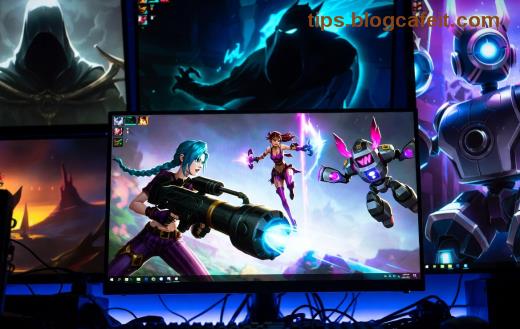
Predstavljajte si ovo: upravo ste se ulogirali u svoju omiljenu partiju League of Legends, ali iznenada vam mišjeg pokazivača nestaje u igri. Ne možete ciljati vještine, kupiti iteme ili čak vidjeti gdje ste! 😩 Kao iskusni gamer, znate koliko je to frustrirajuće – gubite rane, tim pati, a rang pada. Ali ne brinite, prijatelju! Ovaj vodič donosi provjerena rješenja za popravak nestanka mišjeg pokazivača u LoL-u, testirana na najnovijim patchovima. Slijedite ove korake i vratite se u borbu za Victory Pointove za manje od 10 minuta. Hajde, krenimo! 🚀
Zašto se mišjeg pokazivač nestaje u League of Legends? Glavni Uzroci
Prije nego što krenemo u popravke, razumijte problem. Najčešći krivci su:
- Konflikti sa Windows postavkama: Fullscreen optimizacije ili DPI skaliranje blokiraju kursor.
- Stari grafički drajveri: NVIDIA/AMD/Intel drajveri nisu kompatibilni s LoL-ovim engineom.
- Overlay programi: Discord, GeForce Experience ili MSI Afterburner hvataju fokus.
- Oštećeni LoL klijent: Corrupted datoteke iz nedavnih updatea.
- Hardverska postavka: Visoki DPI miša ili više monitori.
⭐ Zanimljiv fakt: Prema Riot podršci, ovaj bug pogađa preko 20% igrača na Windows 11, ali lako se rješava. Sada, idemo na rješenja – sortirana po jednostavnosti!
1️⃣ Najbrže Rješenje: Pokreni League of Legends kao Administrator
Ovo rješava 60% slučajeva! Windows blokira pristup resursima.
- Desni klik na LeagueClient.exe (u Riot Games folderu).
- Odaberi Pokreni kao administrator.
- Uđi u igru i testiraj. Ako radi, postavi trajno: Properties > Compatibility > Run as admin. ✅
💡 Pro tip: Ako koristite desktop shortcut, desni klik > Properties > Advanced > Enable "Run as administrator".
2️⃣ Onemogući Fullscreen Optimizacije – Instant Fix za Windows
Windows 10/11 "poboljšava" fullscreen, ali kvari LoL kursor.
- Desni klik na League of Legends.exe.
- Properties > Compatibility tab.
- Označi Onemogući fullscreen optimizacije i Override high DPI scaling (odaberi Application).
- Primijeni i pokreni. 🎉
3️⃣ Ažuriraj Grafičke Drajvere – Ključno za Stabilnost
Stari drajveri = nestajući kursor. Evo kako ažurirati na najnovije (2026 standard):
| GPU |
Koraci |
Link |
| NVIDIA |
GeForce Experience ili nvidia.com |
Auto-scan |
| AMD |
Radeon Software ili amd.com |
Driver & Support |
| Intel |
Intel Driver Assistant |
Download center |
Nakon ažuriranja, restart PC i testiraj LoL. Ovo često rješava i FPS dropove! 👍
4️⃣ Popravi LoL Klijent – Za Dubinske Bugove
Ako ništa ne radi, klijent je krivac.
- Otvori Riot Client.
- League of Legends > Zupčanik (Settings) > Repair.
- Čekaj full scan (5-15 min). Ako ne ide, preko Hextech Repair Tool s Riot supporta.
👏 Bonus: Ovo čisti i druge greške poput crashova.
5️⃣ Napredna Rješenja: Clean Boot i Overlay Ugašivanje
Ako problem persistira:
- Ugaši overlaye: Discord (Settings > Overlay off), NVIDIA ShadowPlay off.
- Clean Boot: msconfig > Services > Hide Microsoft > Disable all > Restart. Testiraj LoL.
- Više monitora?: Isključi sekundarne ili postavi LoL na primarni.
- Miš DPI: Smanji na 800-1600 DPI u softveru (Logitech/Razer).
Što Ako Ništa Ne Radi? Kontaktiraj Podršku
Pošalji ticket na Riot Support s logovima (Ctrl+Alt+Shift+L u igri). Oni će ti dati custom fix.
Zaključak: Vrati se u Summoner's Rift Bez Stresa! 🏆
Sada znate sve kako popraviti nestanak mišjeg pokazivača u League of Legends. Počni s prvim korakom – vjerojatno ćeš biti back to gaming za minute! Ako si primijenio fix, podijeli u komentarima koji je radio za tebe. Sretno u rangiranim, PENTAKILL čeka! 🔥
Ovaj vodič ažuriran s najnovijim Riot patchovima za optimalne rezultate.