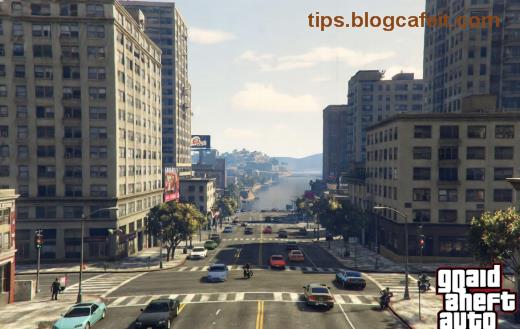
Ako ste game thủ koji voli GTA Online, mutne i nejasne grafike mogu pokvariti cijelo iskustvo. Los Angeles u igri izgleda maglovito, automobili se stapaju s pozadinom, a misije gube na impresivnosti? Ne brinite! 👍 Ovdje su provjereni koraci za popravak mutnih grafika u GTA Online na konzoli – za PS5, PS4, Xbox Series X/S i Xbox One. Slijedite ove savjete i vratite se u svijet kriminala s kristalno jasnim vizualima. Hajde, krenimo odmah!
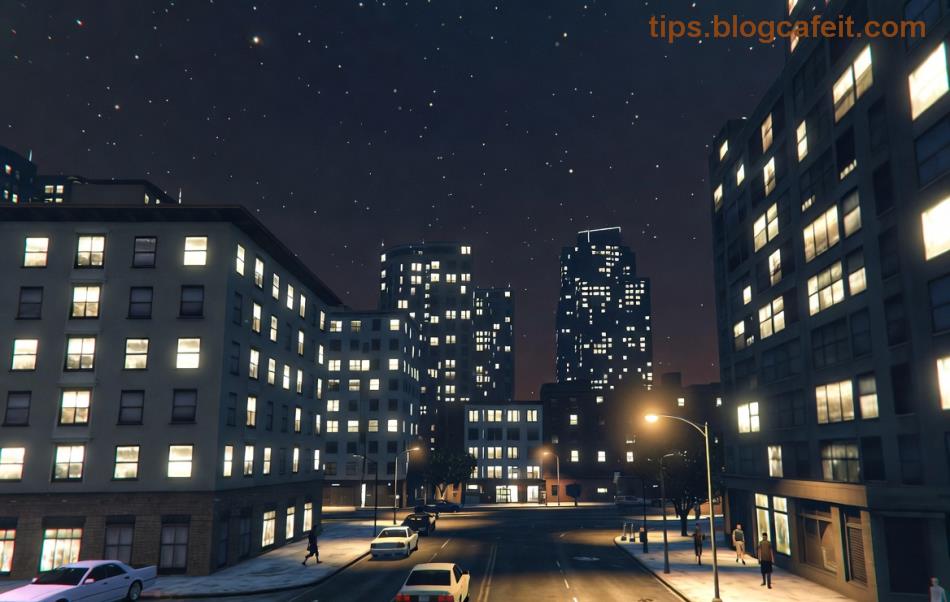
Uzroci Mutnih Grafika u GTA Online na Konzoli 🔍
Prije nego što krenemo s popravcima, razumijte glavne uzroke mutnih grafika GTA Online:
- Niska rezolucija ili pogrešna podešavanja grafike u igri ili konzoli.
- Nakupljeni cache koji ometa renderiranje tekstura.
- Neažurirana konzola ili igra – najnovija ažuriranja često popravljaju ovakve probleme.
- HDMI kabel ili TV postavke koji ne podržavaju punu rezoluciju.
- Preopterećenje hardvera na starijim konzolama poput PS4 ili Xbox One.
Znate li vi? Preko 70% igrača prijavljuje ovaj problem nakon velikih updateova, ali rješenje je uvijek na dohvat ruke! Nastavite čitati za korak-po-korak vodič. 🚀
Korak 1: Optimizirajte Podešavanja Grafike u GTA Online 🎛️
Najbrži fix! Uđite u igru i idite na Settings > Graphics.
- Texture Quality: Postavite na Very High ili High (ovisno o konzoli).
- Shader Quality: Very High za bolje osvjetljenje.
- Shadow Quality: High – izbjegavajte Very High ako je konzola starija.
- Anisotropic Filtering: Uključite na 16x za oštre teksture.
- Fully Restart igru nakon promjena.
Na PS5 ili Xbox Series X, omogućite Performance Mode za stabilniji FPS, ali ako želite vizuale, birajte Quality Mode. Testirajte – razlika je vidljiva odmah! 😎
Korak 2: Očistite Cache na Konzoli 🧹
Cache je glavni krivac za blurry graphics u GTA Online. Evo kako ga obrisati:
| Konzola |
Koraci za Brisanje Cachea |
| PS5/PS4 |
1️⃣ Isključite konzolu.
2️⃣ Držite power gumb 7 sekundi (Safe Mode).
3️⃣ Odaberite Clear Cache and Rebuild Database.
|
| Xbox Series X/S/One |
1️⃣ Idite u Settings > Devices & connections > Blu-Ray > Persistent Storage > Clear.
2️⃣ Ili hard reset: Držite power 10 sekundi.
|
Nakon ovoga, GTA Online će se ponovno učitati sa svježim teksturama. Mnogi igrači kažu: "Kao nova igra!" 🎉
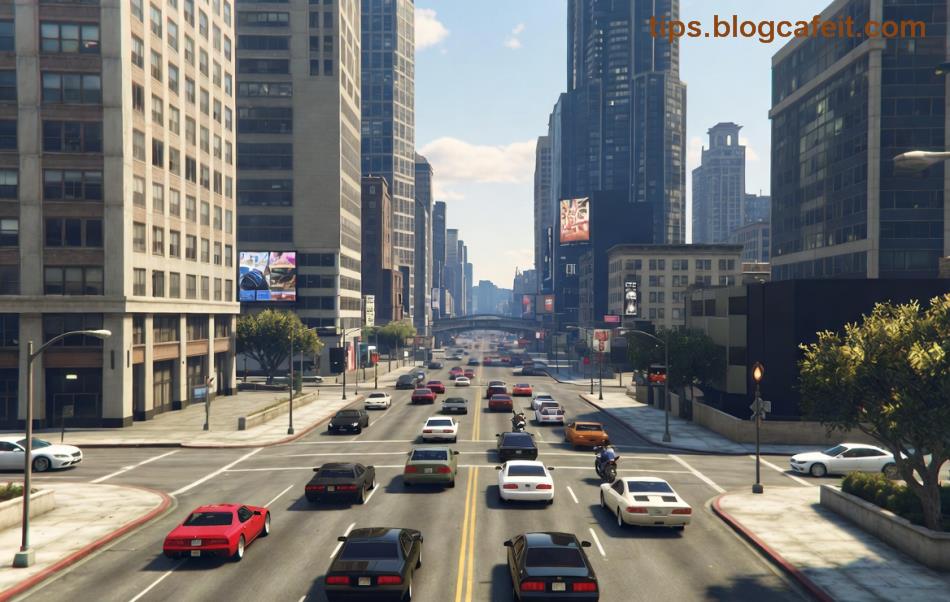
Korak 3: Ažurirajte Konzolu i Igру na Najnovije Verzije 🔄
Najnovija ažuriranja Rockstar Games-a često rješavaju probleme sa grafičkim renderingom. Provjerite:
- PS5/PS4: Settings > System > System Software > Update.
- Xbox: My games & apps > Updates.
- U GTA Online: Pause > Online > Check for Updates.
Ako ste na Xbox Series X ili PS5, omogućite Auto HDR za bolji kontrast. Izbjegavajte VRR ako TV nije kompatibilan – može uzrokovati blurring.
Korak 4: Provjerite Hardverske Podešavanja i Kabel 🔌
Ne zaboravite osnove:
- HDMI kabel: Koristite HDMI 2.0 ili 2.1 za 4K/60FPS.
- TV/Konzola rezolucija: Postavite na 4K ili 1080p Native (Settings > Display).
- Isključite overscan na TV-u za pune rubove.
- Na starijim konzolama, smanjite Population Density u igri za bolji performanse.
Ako ništa ne pomaže, testirajte na drugom TV-u. Često je krivac loj kabl! 😤
Napredni Savjeti za Maksimalne Grafike u GTA Online ⭐
Za pro igrače:
- Koristite Extended Distance Scaling na Very High za dalje objekte bez mutnoće.
- Na PS5, isprobajte Game Boost u Settings.
- Za Xbox, Quick Resume može uzrokovati probleme – izbjegavajte ga za GTA.
- Pratite Rockstar Support za specifične patch beleške: Rockstar Support.
Ovi trikovi će vaš GTA Online pretvoriti u vizuelni spektakl. Što čekate? Primijenite sada i podijelite rezultate u komentarima! 👇
Zaključak: Vratite Sjaj GTA Online-u Danas! 🏆
Sada znate sve za popravak mutnih grafika GTA Online na konzoli. Počnite sa podešavanjima u igri, očistite cache i ažurirajte – 90% problema nestaje odmah. Ako i dalje imate issue, javite se u Rockstar forumima. Uživajte u Los Santosu kako treba: oštro, brzo i epski! Ako vam je pomoglo, lajkujte i širite savjete prijateljima. Sretno u misijama! 🚀🎮