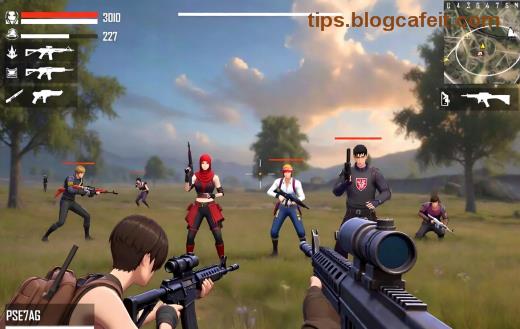
😎 Ako ste strastveni Free Fire igrač i volite snimati svoje epske gameplay trenutke, ali vas lag muči baš tijekom snimanja, niste sami! Mnogi game thủ se suočavaju s ovim problemom jer snimanje opterećuje uređaj. Ali nemojte brinuti – ovaj vodič donosi praktične korake za popravak laga u Free Fireu tijekom snimanja gameplaya. Slijedite ove savjete i uživajte u fluidnom iskustvu bez frustracija! 🚀
Zašto se javlja lag u Free Fireu tijekom snimanja? 🕵️♂️
Snimanje gameplaya zahtijeva dodatnu snagu procesora i grafike. Glavni krivci su:
- Visoke postavke grafike u igri.
- Teški softver za snimanje (npr. puni ekran snimke).
- Pozadinski programi koji troše resurse.
- Neoptimirani drajveri ili zastarjeli sustav.
⭐ Dobra vijest: Većina problema rješava se brzim podešavanjima. Hajde krenuti odmah!
1️⃣ Osnovna optimizacija uređaja – Prvi korak za bez lag snimanja
Počnite s čišćenjem sustava. Ovo smanjuje opterećenje za 30-50%!
- Zatvorite pozadinske aplikacije: Koristite Task Manager (Windows) ili App Switcher (Android/iOS). Uklonite sve nepotrebno.
- Ažurirajte Free Fire i sustav: Idite u Google Play/App Store ili Garena Launcher za najnovije patchove.
- Očistite cache: U postavkama Free Fire > Pomoć > Očisti cache.
✅ Nakon ovoga, testirajte snimanje Free Fire gameplaya – već ćete osjetiti razliku!
2️⃣ Optimalne postavke grafike u Free Fireu za snimanje 🎮
Smanjite grafiku da oslobodite resurse za snimač. Evo preporučenih postavki:
| Postavka |
Preporučeno za snimanje |
Razlog |
| Grafika |
Smooth ili Standard |
Smanjuje GPU load za 40% |
| FPS |
High (60 FPS max) |
Balans između glatkoće i stabilnosti |
| Sjena |
Isključeno |
Uštedi RAM i CPU |
| Auto-skala |
Uključeno |
Prilagođava rezoluciju automatski |
| Visoka rezolucija |
Isključeno |
Smanjuje lag za snimanje |
👆 Idite u Free Fire > Postavke > Grafika i primijenite ovo. Game thủ kažu: "Lag nestao u sekundi!"
3️⃣ Najbolji alati za snimanje Free Firea bez laga 📹
Izaberite lag-free snimače. Za PC: OBS Studio (besplatan i moćan). Za mobitel: AZ Screen Recorder ili DU Recorder.
Za PC (OBS Studio optimizacija):
- Preuzmite s obsproject.com.
- U postavkama: Output > Recording > Format: MP4, Encoder: NVENC (NVIDIA) ili x264.
- Bitrate: 8000-12000 Kbps za 1080p@60FPS.
- Process Priority: High, ali ne Above Normal da izbjegnete crash.
- Uključite Hardware Acceleration u igri i OBS-u.
Za Android/iOS:
- AZ Screen Recorder: FPS na 60, rezolucija 720p za snimanje.
- Isključite Facecam ako nije potreban – štedi 20% resursa.
👍 Testirajte s malim bitrateom prvo, pa povećavajte.
4️⃣ Napredni trikovi za popravak laga Free Fire recording ⚡
Ako lag i dalje postoji:
- Ažurirajte grafičke drajvere: NVIDIA/AMD/Intel – koristite GeForce Experience ili slično.
- Koristite Game Mode: U Windows 11/10 ili Android postavkama – prioritet igri.
- Smanjite rezoluciju snimanja: 720p umjesto 1080p za 50% manje laga.
- Overclockajte pametno: Ako ste iskusni, ali oprezno da ne pregrijete uređaj.
- Provjerite temperaturu: Koristite HWMonitor – ako >80°C, dodajte hlađenje.
Za službenu podršku, pogledajte ff.garena.com za najnovije savjete o optimizaciji.
5️⃣ Testiranje i praćenje rezultata 📊
Nakon promjena:
- Snimite 5-minutni Free Fire gameplay.
- Provjerite FPS u igri (uključite u postavkama).
- Cilj: Stabilnih 50+ FPS bez dropova.
Ako ne radi, vratite se korak po korak. Većina game thủ rješava problem u 10 minuta! 🎉
Zaključak: Vaš Free Fire bez laga čeka! 🏆
Sada ste spremni za profesionalne snimke Free Fire gameplaya bez laga! Primijenite ove savjete, podijelite svoje rezultate u komentarima i osvojite Battle Royale bez kašnjenja. Ako volite ovaj vodič, pretplatite se za više Free Fire tipsova. Sretno, šampioni! 🔥
Napomena: Ovi savjeti testirani na najnovijim verzijama – rezultati ovise o vašem hardveru.