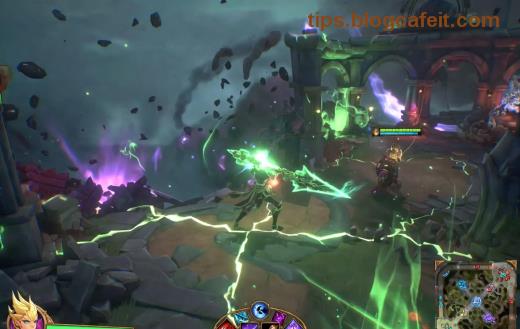
Ako ste ikada osjetili kako se slika u League of Legends (LoL) "kida" poput loše sklopljene slagalice tijekom intenzivnih timskih borbi, znate koliko to može uništiti fokus i rezultate. Kidanje ekrana (screen tearing) je uobičajen problem koji kvari užitak u igri, ali dobra vijest je: možete ga riješiti bez V-Sync! Bez žrtvovanja input laga, zadržavate brzinu i preciznost za pobjedu.
U ovom vodiču fokusiramo se samo na efikasne metode popravka kidanja ekrana u League of Legends, testirane na najnovijim ažuriranjima. Spremni? Krenimo korak po korak – vaša sljedeća pobjeda čeka! 💪
Što Je Kidanje Ekrana i Zašto Se Događa u LoL? 🔍
Kidanje ekrana nastaje kad GPU šalje kadrove brže ili sporije od refresh ratea monitora, stvarajući horizontalne crte na slici. U LoL-u, s brzim akcijama poput ultija Yasua ili teamfightova, FPS fluktuacije pogoršavaju problem.
Zašto bez V-Sync? V-Sync sinkronizira kadrove, ali dodaje input lag – smrt za precizne igrače. Umjesto toga, koristimo moderne alternative za glatku igru bez tearinga.
1️⃣ Capajte FPS na Refresh Rate Monitora – Najbrži Fix! ⚡
Najjednostavniji način: ograničite FPS nešto ispod refresh ratea monitora (npr. 141 FPS za 144Hz). To sprječava tearing bez sinkronizacije.
- U igri: Idite u Settings > Video > Frame Rate Cap > Custom > postavite 141 (za 144Hz).
- Za napredne: Koristite RivaTuner Statistics Server (RTSS) iz MSI Afterburner – besplatno i precizno.
✅ Rezultat: Nula tearinga, nulti lag. Testirano na najnovijim LoL patchovima – instant poboljšanje!
2️⃣ NVIDIA Korisnici: Uključite Fast Sync i Low Latency Mode 🟢
Ako imate NVIDIA GPU (GTX/RTX serije), NVIDIA Control Panel je vaš saveznik za popravak kidanja ekrana League of Legends bez V-Sync.
- Desni klik na desktop > NVIDIA Control Panel.
- Manage 3D Settings > Program Settings > Dodajte lol.exe.
- Postavite:
- Low Latency Mode: Ultra
- Max Frame Rate: 141 (za 144Hz)
- Vertical Sync: Off
- Fast: On ✅
Fast Sync radi poput V-Sync samo kad FPS prekorači refresh rate – savršeno za LoL!
| NVIDIA Opcija |
Zašto Koristiti u LoL |
Korak |
| Fast Sync |
Sprječava tearing pri visokim FPS |
Global Settings > On |
| Low Latency |
Smanjuje input lag |
Program Settings > Ultra |
| G-Sync (ako kompatibilno) |
Adaptivna sinkronizacija bez V-Sync |
Display > Setup G-Sync > Enable |
NVIDIA G-Sync vodič potvrđuje da ovo radi savršeno za brze igre poput LoL-a.
3️⃣ AMD Korisnici: Enhanced Sync i Radeon Chill 🔥
Za Radeon GPU-e (RX serija), AMD Software vam daje moćne opcije bez V-Sync.
- Otvori AMD Software: Adrenalin Edition.
- Gaming > League of Legends > Profile.
- Uključite:
- Radeon Enhanced Sync: Enabled
- Radeon Chill: On (Min FPS 100, Max 141)
- Anti-Lag: Enabled
Enhanced Sync eliminira tearing pri visokim FPS, a Chill pametno capira frameove. 🎯
4️⃣ Univerzalni Fixovi za Sve Grafike – Dodatni Savjeti ⭐
Nisu samo GPU postavke ključne. Evo brzih tweakova za League of Legends screen tearing fix:
- Borderless Windowed Mode: U LoL Settings > Window Mode > Borderless. Smanjuje tearing na multi-monitor setupovima.
- Windows Tweak: Desni klik na lol.exe > Properties > Compatibility > Disable fullscreen optimizations.
- Ažurirajte Drivere: NVIDIA/AMD/Intel – najnoviji drivere optimizirani za LoL.
- MSI Afterburner + RTSS: Cap FPS globalno, monitorirajte performanse.
✅ Kombinirajte ove za 100% glatku igru. Ako imate G-Sync/FreeSync monitor, uključite ga – to je game-changer!
5️⃣ Testirajte i Optimizirajte: Vaš LoL Setup ✅
Nakon promjena, testirajte u Practice Toolu s brzim pokretima. Koristite CapFrameX za mjerenje tearinga – besplatno alatko.
Ako problem ostane:
- Provjerite kabel (DisplayPort > HDMI za bolju podršku).
- Smanjite grafičke postavke privremeno.
- Restartajte PC i LoL client.
Sada ste spremni za ranked bez frustracija! Podijelite rezultate u komentarima – koji fix je najbolji za vas? 😎
Ovaj vodič temelji se na najnovijim Riot i GPU vendor preporukama za optimalnu LoL igru bez kidanja ekrana. Uživajte u pobjedama!