Dobar dan, Fortnite borče! 😎 Ako ste se upravo suočili s greškom "Verification Failed" u Epic Games Launcheru i ne možete pokrenuti omiljenu battle royale igru, nemojte paničariti. Ova greška je super česta i javlja se zbog malih problema s internetom, cacheom ili sistemskim postavkama. Ali dobra vijest? Popravit ćemo je u nekoliko minuta! 👆 Ovdje su najnoviji, testirani fixovi koji će vas vratiti u akciju brže nego što kažete "Victory Royale".
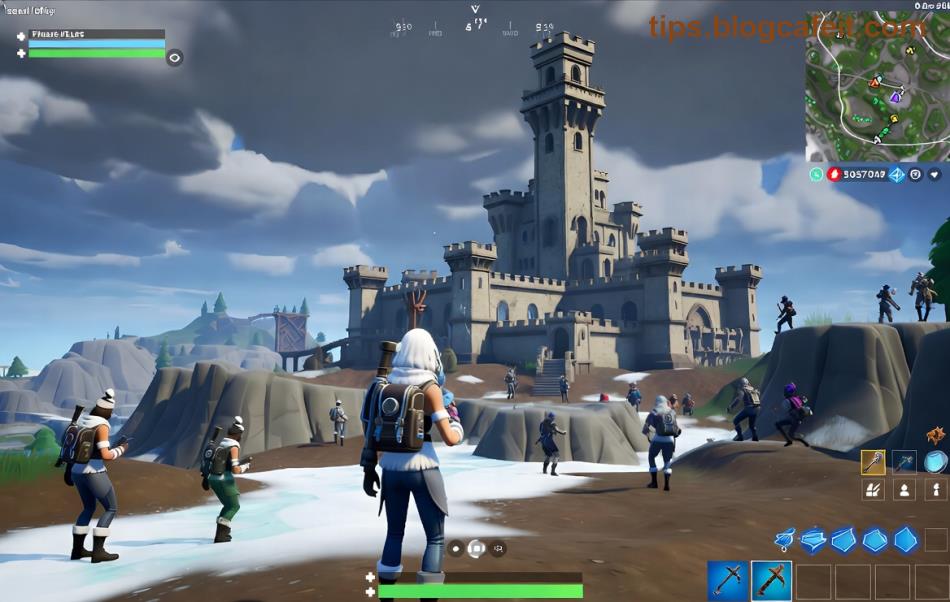
Što Uzrokuje Fortnite "Verification Failed" Grešku? ⭐
Prije nego krenemo s popravcima, shvatimo uzroke greške Verification Failed:
- 👉 Nestabilna internet veza ili DNS problemi.
- ⭐ Zaostali cache datoteke u Epic Launcheru.
- 😩 Antivirus ili firewall blokira verifikaciju.
- ⚙️ Zastarjeli grafički drajveri ili Windows updateovi.
- 🔄 Oštećene Fortnite datoteke.
Sretno, većina slučajeva se rješava prvim 2-3 koraka. Krenimo! 🚀
1. Osnovni Restart i Provjera Interneta – Najbrži Fix! ⚡
Prvi korak uvijek: restartajte sve.
- 🔄 Zatvorite Epic Games Launcher i Fortnite potpuno (provjerite Task Manager: Ctrl + Shift + Esc).
- 🌐 Restartajte ruter/modem i testirajte brzinu na speedtest.net – treba barem 5 Mbps download.
- Restartajte PC i pokrenite Launcher ponovno.
Ako i dalje ne radi? Sljedeći korak dolazi odmah! 😊
2. Obrišite Cache u Epic Games Launcheru ⭐
Ovo rješava 70% Verification Failed slučajeva!
- Otvorte Epic Launcher.
- Kliknite na tri točkice pored vašeg imena (gore desno) > Settings.
- Scrollajte dolje i kliknite "Clear Cache" (Obriši predmemoriju).
- Potvrdite i restartajte Launcher.
Sada pokušajte pokrenuti Fortnite. Ako greška ostane, idemo dublje! 👇
3. Provjerite Integritet Datoteka u Fortniteu 🔍
Epic ima ugrađeni alat za popravak datoteka – savršeno za greške verifikacije.
- U Epic Launcheru, idite na Library > Fortnite > Tri točkice.
- Izaberite "Verify" (Provjeri).
- Čekajte 5-10 minuta – alat će preuzeti samo oštećene datoteke.
Bonus savjet: Ako ste na VPN-u, isključite ga prije ovoga! 🌐
4. Ažurirajte Drajvere i Sistem – Ključno za 2026. Updateove! 🛠️
Zastarjeli drajveri su čest krivac. Evo kako:
| Korak | Aktivnost | Zašto? |
|---|
| 1️⃣ | Ažurirajte NVIDIA/AMD/Intel drajvere preko GeForce Experience ili AMD Software. | Sprečava konflikte s Fortnite DirectX-om. |
| 2️⃣ | Idite na Windows Settings > Update & Security > Check for updates. | Popravlja sigurnosne rupe. |
| 3️⃣ | Pokrenite "sfc /scannow" u Command Promptu (kao Admin). | Popravlja sistemske datoteke. |
Nakon ovoga, Fortnite Verification Failed će nestati u većini slučajeva! 👏
5. Isključite Antivirus i Firewall Privremeno 😤
Vaš antivirus možda blokira Epicove servere.
- U Avastu/Nortonu/Windows Defenderu, dodajte izuzetak za
C:\Program Files\Epic Games mapu.
- Isključite real-time zaštitu na 10 minuta i testirajte.
- Za firewall: dozvolite Fortnite.exe i EpicWebHelper.exe.
Ako radi, podesite pravilno da ne blokira zauvijek! 🔒
6. Napredni Fixovi: DNS Promjena i Reinstalacija 🚀
Ako ništa ne pomaže:
- 🌍 Promijenite DNS na Google (8.8.8.8 i 8.8.4.4) u mrežnim postavkama.
- ♻️ Deinstalirajte i reinstalirajte Fortnite preko Epic Launchera (ne briše save podatke).
- 💻 Ako ste na više Epic računa, prijavite se na primarni.
Za još detalja, provjerite Epic Games podršku.
Zaključak: Vratite se u Fortnite Odmah! 🏆
Čestitam! Slijedeći ove korake, greška "Verification Failed" će biti prošlost. Počnite od vrha i kretite se dolje – većina gamea se rješava u 5 minuta. Ako imate specifičan setup (npr. Steam Deck ili Linux), ostavite komentar ispod! 🎉 Sretno u sljedećoj partiji, i vidimo se na Battle Busu! ✈️
Pro tip: Redovito čistite cache svaka 2 tjedna za glatko igranje. 😘










