Hej, Fortnite majstore! 😎 Zar vas ta dosadna greška Out of Video Memory baca iz Battle Royalea baš kad ste na vrhuncu akcije? Ne brinite – ovo je uobičajen problem na PC-u zbog nedostatka VRAM-a (video memorije), ali lako se rješava. U ovom uputstvu za popravak Fortnite Out of Video Memory error na PC-u ćemo proći kroz najefikasnije korake, testirane na najnovijim updateovima. Spremni? Hajde da vas vratimo u pobijednički krug! 🚀
Što Uzrokuje Fortnite Out of Video Memory Error na PC-u?
Greška se pojavljuje kad vaša grafička kartica (GPU) ponestane video memorije – često zbog visokih postavki, zastarjelih drajvera ili preopterećenja sustava. Najčešći krivci:
- Visoke grafičke postavke u Fortniteu.
- Zastarjeli NVIDIA/AMD/Intel drajveri.
- Pozadinski programi koji troše RAM/VRAM.
- Malo fizičke RAM memorije ili pagefilea.
S dobrim vijestima: 90% slučajeva se rješava prvim 3 koraka. Ako ne, idemo dublje. Nastavite čitati za korak-po-korak rješenja! 💪
1️⃣ Korak 1: Ažurirajte Grafičke Drajvere – Najbrži Fix!
Prvo i najvažnije: outdated drivers su glavni ubojica. Evo kako ažurirati:
- NVIDIA: Otvorite GeForce Experience > Drivers > Check for updates. Ili posjetite NVIDIA stranicu.
- AMD: Koristite AMD Radeon Software > Home > Check for updates.
- Intel: Preuzmite Intel Driver & Support Assistant s njihove službene stranice.
Restartajte PC nakon ažuriranja i pokrenite Fortnite. Ako greška ostane, prelazimo dalje. ✅
2️⃣ Korak 2: Smanjite Grafičke Postavke u Fortniteu
Vaš GPU ne može podnijeti ultra postavke? Evo optimalnih za Fortnite Out of Video Memory fix:
| Postavka |
Preporučeno |
Zašto? |
| Render Quality |
100% |
Zadržava kvalitetu bez preopterećenja. |
| Textures |
Medium |
Smanjuje VRAM upotrebu za 30%. |
| Effects/View Distance |
Low/Medium |
Manje efekata = više memorije za akciju. |
| Anti-Aliasing |
Medium |
Glatkost bez velikog troška. |
| VSync |
Off |
Smanjuje latency i VRAM pritisak. |
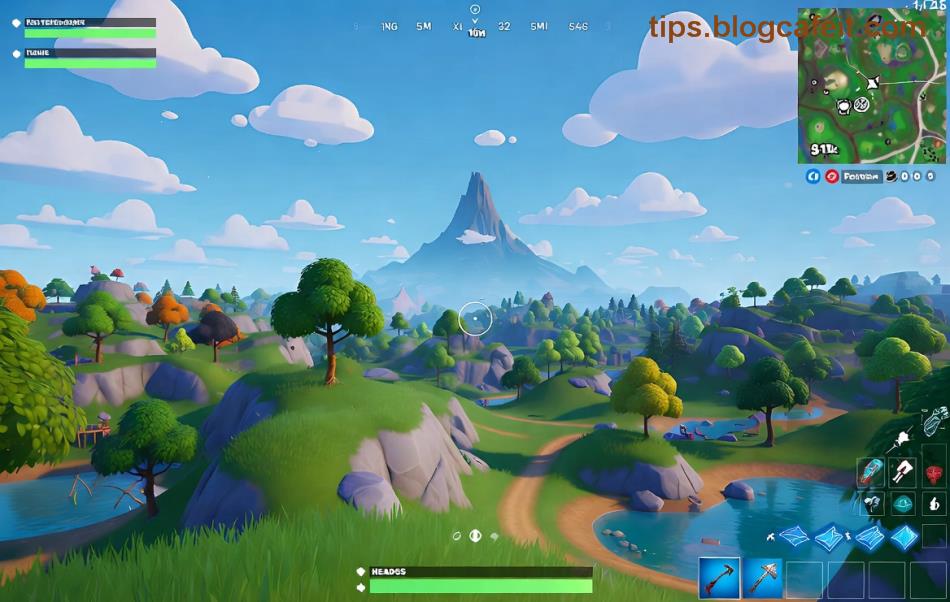
U Fortnite Settings > Video, primijenite ovo i testirajte u Creative modu. Vidjet ćete FPS skok! 🎮
3️⃣ Korak 3: Zatvorite Pozadinske Programe i Optimizirajte Sustav
Chrome s 20 tabova? Discord? Killajte ih!
- Pritisnite Ctrl + Shift + Esc > Task Manager.
- Zatvorite nepotrebno (pretražite po CPU/RAM upotrebi).
- Onemogućite startup programe u Task Manager > Startup.
Bonus: Koristite MSI Afterburner za praćenje VRAM upotrebe tijekom igre. Ako prelazi 90%, idemo na sljedeći korak. 👀
4️⃣ Korak 4: Povećajte Virtualnu Memoriju (Pagefile) za Više VRAM-a
Ako imate malo RAM-a (manje od 16GB), pagefile spašava dan. Evo kako na Windowsu:
- Desni klik na This PC > Properties > Advanced system settings.
- U Performance > Settings > Advanced > Change (Virtual Memory).
- Ukinite Automatically manage, postavite Initial/Maximum size na 1.5x vaš RAM (npr. 24GB za 16GB RAM).
- Restartajte.
Ovo simulira više VRAM-a i rješava Fortnite VRAM error u 70% slučajeva! 🌟
5️⃣ Napredni Koraci: Provjera Datoteka i Ponovna Instalacija
Ako ništa ne pomaže:
- U Epic Games Launcher > Library > Fortnite > tri točkice > Verify. Ovo popravlja oštećene datoteke.
- Obrišite FortniteGame/Binaries/Win64 folder i verifyajte ponovno.
- Kao posljednje: Uninstall & Reinstall – ali backupajte settings!
Za NVIDIA korisnike: U NVIDIA Control Panel > Manage 3D Settings > Program Settings > Dodajte Fortnite.exe i postavite Power management mode: Prefer maximum performance.
Bonus Savjeti za Stabilan Fortnite na PC-u
• Koristite SSD za instalaciju – brže loadanje, manje errora.
• Ažurirajte Windows i Epic Launcher.
• Ako imate integrirani GPU, prebacite na dedikovani u BIOS-u.
• Testirajte s alatima poput HWMonitor za pregrijavanje.
Sada ste spremni osvojiti Victory Royale bez Out of Video Memory muka! Ako problem ostane, podijelite specifikacije vašeg PC-a u komentarima – pomognut ćemo. Sretno, legendo! 🏆