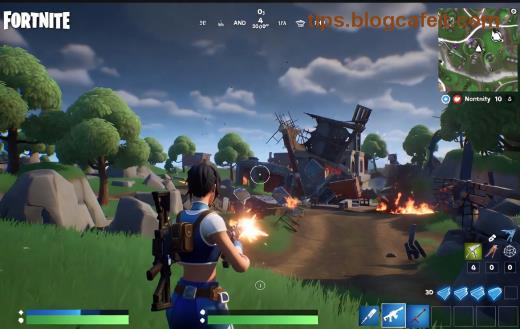
Ako si u sredini intenzivne Fortnite bitke i odjednom dobiješ poruku "Out of Range" na ekranu, znaš koliko to frustrira! 😤 Ne brini, gameru – ovaj članak je tvoj spas. Razbijamo Fortnite Out of Range resolution error na male komade i dajemo ti praktična rješenja koja rade u najnovijim updateovima. Spremi se za Victory Royale bez kašnjenja!
Što Je Zapravo Fortnite 'Out of Range' Resolution Error? 🔍
Ova greška se pojavljuje kada Fortnite pokuša postaviti rezoluciju koja nije podržana od strane tvog monitora ili grafičke kartice. Najčešće u fullscreen modu, ekran postaje crn ili prikazuje upozorenje "Out of Range". To nije bug u igri, već mismatch između postavki igre i hardvera. Ali dobra vijest? Popravlja se za 5-10 minuta! ✅
Najčešći Uzroci Problema
- Rezolucija u igri viša od maksimalne monitora.
- Zaostali grafički drajveri.
- Fullscreen optimizacije Windowsa.
- Kablovi ili HDMI/DisplayPort problemi.
- Neispravne datoteke igre.
Sada idemo na akciju! Slijedi ove korake redom – većina igrača riješi problem na prvim 2-3. 👆
Korak 1: Prilagodi Rezoluciju u Fortnite Postavkama 🎛️
Najbrži fix! Pokreni Fortnite u windowed modu i promijeni rezoluciju.
- Pritisni Windows + R, upiši
explorer.exe i idi u Epic Games Launcher.
- Pokreni Fortnite u Windowed modu (desni klik na igru > Postavke > Windowed).
- U igri: Idi u Settings > Video.
- Postavi Resolution na nižu vrijednost, npr. 1920x1080 ili 1366x768 (provjeri monitor specifikacije).
- Spremi i testiraj fullscreen.
Ako ne možeš ući u igru, koristi config datoteku: Idi u %LOCALAPPDATA%\FortniteGame\Saved\Config\Windows\GameUserSettings.ini i promijeni:
ResolutionSizeX=1920
ResolutionSizeY=1080
FullscreenMode=0  ; 0=Fullscreen, 1=Windowed

Korak 2: Ažuriraj Grafičke Drajvere 🚀
Zaostali drajveri su krivci u 40% slučajeva! Evo kako:
| Grafička kartica | Alat za update | Link |
|---|
| NVIDIA | GeForce Experience | Preuzmi |
| AMD | Radeon Software | Preuzmi |
| Intel | Intel Driver Assistant | Preuzmi |
1️⃣ Preuzmi i instaliraj najnovije drajvere. 2️⃣ Restart PC. 3️⃣ Testiraj Fortnite. Ovo često riješi Out of Range jer drajveri upravljaju rezolucijama. ⭐
Korak 3: Onemogući Fullscreen Optimizacije u Windowsu 🛡️
- Desni klik na Fortnite.exe (obično u
C:\Program Files\Epic Games\Fortnite\FortniteGame\Binaries\Win64).
- Properties > Compatibility.
- Označi Disable fullscreen optimizations.
- Spremi i pokreni kao Admin.
Ovo štiti od Windows interferencije – super za Fortnite resolution error! 😎
Korak 4: Provjeri Integritet Datoteka i Hardver 🔧
U Epic Launcheru:
- Desni klik na Fortnite > Manage > Verify.
- Čekaj scan (5-10 min).
Provjeri kablove: Zamijeni HDMI/DP ako je star. Testiraj na drugom monitoru ako možeš. Ako ništa ne pomaže, smanji refresh rate u Windows Display Settings na 60Hz.
Korak 5: Dodatni Mastiči za Napredne Igrače 💥
- Čišćenje temp datoteka: Windows + R >
%temp% > Delete all.
- MSI Afterburner za monitoriranje GPU-a (preuzmi s MSI).
- Postavi custom rezoluciju u NVIDIA/AMD Control Panelu: Dodaj 1920x1080@60Hz.
- Ako si na laptopu, plugaj u struju i postavi High Performance plan u Windows Power Options.
Za službenu podršku, provjeri Epic Games Help. Oni potvrđuju da su ovi koraci ključni za najnovije patchove. 👏
Zaključak: Vrati Se u Battle Bus Odmah! 🚌
Sada znaš sve za Fortnite Out of Range resolution error – od osnovnih do pro rješenja. Počni s rezolucijom i driverima, i bit ćeš buildati u miru. Ako problem ostane, podijeli specifikacije svog PC-a u komentarima – pomognut ćemo! 🎉 Sretno u sljedećoj partiji, champu. Ne zaboravi shareati ako je pomoglo!