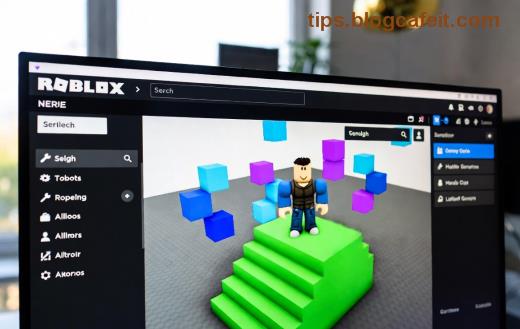
Dobrodošli u svijet Roblox Studio gdje MeshParts mijenjaju igru! Ako ste umorni od osnovnih kocki i cilindara, MeshParts su vaša tajna oružja za kreiranje realističnih, detaljnih 3D modela. Ovaj vodič će vas voditi kroz sve korake – od uvoza do optimizacije – kako biste brzo napravili profesionalne objekte u svojim igrama. Spremni? Hajde krenimo! 🚀
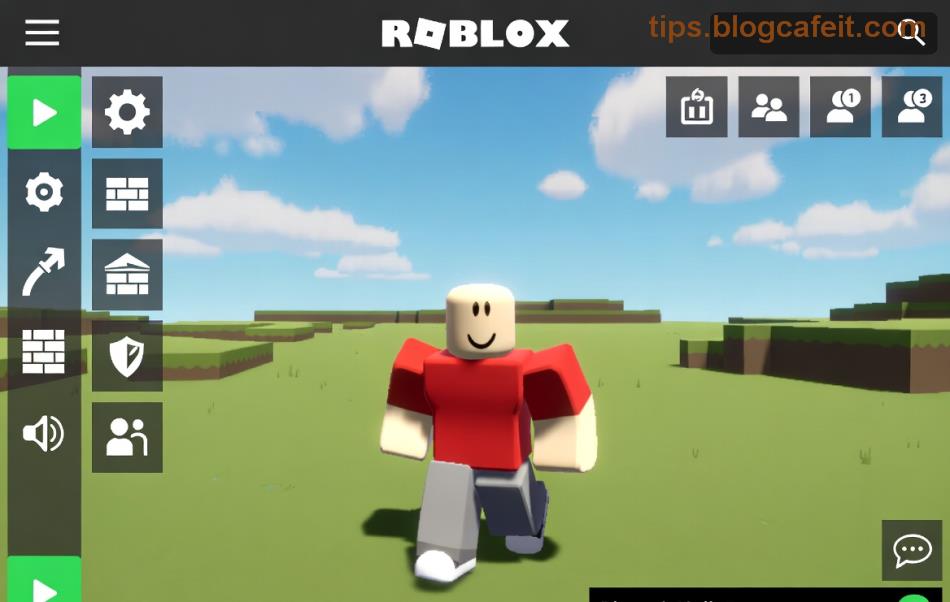
Što su MeshParts i zašto ih trebate? ⭐
MeshParts su napredni objekti u Roblox Studio koji koriste prilagođene 3D mreže (meshes) umjesto standardnih oblika. Umjesto da gradite složene modele iz više Parts, jedan MeshPart može prikazati kompleksne oblike poput oružja, likova ili arhitekture – sve optimizirano za performanse.
Prednosti MeshParts:
- Manje polygonova = bolje performanse u većim svjetovima.
- Realistični izgled bez Union/Separate operacija.
- Podrška za teksture, materijale i animacije.
- Lakše uvoženje iz Blendera, Maya ili drugih alata.
MeshParts vs. Obične Parts: Brza usporedba
| Osobina |
MeshParts |
Obične Parts |
| Kompleksnost modela |
Visoka (milijuni poligona) |
Niska (osnovni oblici) |
| Performanse |
Odlične (optimizirano) |
Srednje (više objekata = lag) |
| Uvoz vanjskih modela |
Da (.obj, .fbx) |
Ne |
| Velicina datoteke |
Mala |
Velika za složene unije |
Vidite razliku? MeshParts su budućnost Roblox developementa! 😎
Kako dodati MeshPart u Roblox Studio: Korak po korak
Sada dolazimo do prakse. Otvorite Roblox Studio i slijedite ove korake:
- 1️⃣ Kreirajte novi MeshPart: Idite u Model tab > Part > odaberite MeshPart. Postavite ga u Workspace.
- 2️⃣ Uvezite mesh datoteku: U Properties panelu, kliknite na MeshId i unesite ID iz Roblox kataloga ili uploadajte svoju (.obj/.fbx preko Toolboxa).
- 3️⃣ Podešite TextureId: Dodajte teksturu za realističan izgled. Koristite Roblox Asset Manager za upload.
- 4️⃣ Prilagodite Offset i Scale: Podešavajte MeshSize, Offset i Scale za savršeno postavljanje.
Testirajte u Play modu – vaš model će se vrtjeti glatko! 🎉
Uvoz vlastitih 3D modela u MeshParts
Želite li koristiti modele iz Blendera? Evo kako:
- Exportajte model kao .obj ili .fbx iz svog 3D softvera (provjerite da je trianguliran).
- Uploadajte na Roblox preko Roblox Creator Dashboard.
- Kopirajte rbxassetid://[ID] i zalijepite u MeshId vašeg MeshParta.
- Napredni savjet: Koristite CollisionFidelity = PreciseConvexDecomposition za bolju fiziku.
⚠️ Napomena: Održavajte modele ispod 10k poligona za mobilne uređaje.
Skriptanje s MeshParts: Dodajte magiju!
MeshParts nisu samo statični – animirajte ih Lua skriptama!
-- Primjer: Rotacija MeshParta
local meshPart = script.Parent
local TweenService = game:GetService("TweenService")

local tweenInfo = TweenInfo.new(2, Enum.EasingStyle.Linear, Enum.EasingDirection.InOut, -1, true)
local goal = {CFrame = meshPart.CFrame * CFrame.Angles(0, math.rad(360), 0)}
local tween = TweenService:Create(meshPart, tweenInfo, goal)
tween:Play()
Ovaj kod rotira MeshPart beskonačno. Dodajte zvukove ili efekte za wow-faktor! 🌟
Napredni trikovi za MeshParts majstore
- Optimizacija: Koristite LOD (Level of Detail) skripte za udaljene objekte.
- Animacije: Kombinirajte s MeshDeformer za deformacije.
- Multi-Mesh: Grupirajte više MeshParts u Model za složene strukture.
- Fizička simulacija: Uključite CanCollide = true i AssemblyLinearVelocity za realistične sudare.
Za dubinsko učenje, pogledajte službenu Roblox dokumentaciju.
Zaključak: Postanite MeshParts pro danas! 👏
Sada znate sve o korištenju MeshParts u Roblox Studio – od osnova do naprednih trikova. Primijenite ovo u svojoj sljedećoj igri i vidite kako igrači hvale vaše impresivne modele! Ako imate pitanja, eksperimentirajte u Studio i podijelite rezultate u Roblox communityju. Što čekate? Kreirajte sada i dominirajte leaderboardima! 🚀
Sretno developiranje!