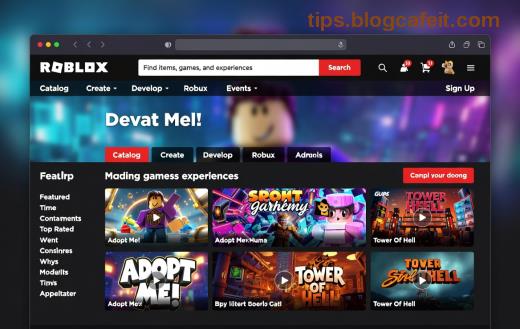
🎮 Zamislite da lepršate kroz svjetove Robloxa sa preciznim pokretima kontrolera, umjesto klavijature! Ako ste umorni od tipkanja i želite osjetiti pravo gaming zadovoljstvo na PC-u, ovaj vodič je za vas. Koristiti kontroler za Roblox na PC-u je jednostavnije nego ikad, a mi ćemo vas voditi kroz svaki korak. Pripremite se za akciju – vaš Roblox će postati još zabavniji! 🚀
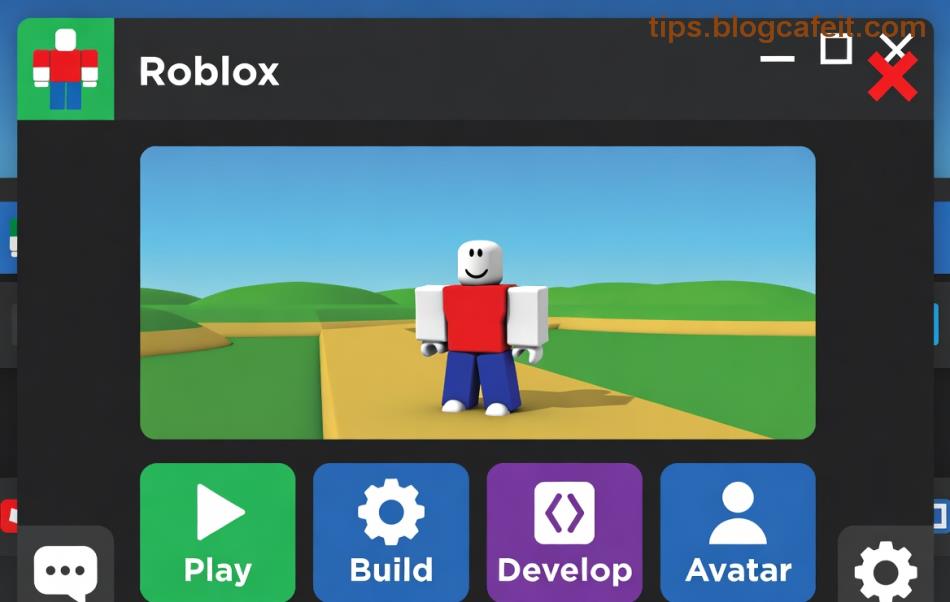
✅ Priprema: Što Vam Treba za Roblox Controller PC
Prvi korak ka savršenoj igri je prava oprema. Roblox podržava većinu modernih kontrolera, ali najbolji izbor je Xbox kontroler zbog native XInput podrške. Evo osnovne liste:
- ✅ Xbox Series X/S ili Xbox One kontroler (preporučeno!)
- ⭐ PlayStation DualSense ili DualShock 4 (sa softverom)
- 🔌 USB kabel ili Bluetooth adapter
- 💻 PC sa Windows 10/11 i instaliranim Robloxom
Ako koristite Steam, još lakše – Roblox će raditi preko njega. Ionako, idemo na akciju! 👆
1️⃣ Kako Povezati Kontroler sa PC-om
Povezivanje je brzo i bezbolno. Slijedite ove korake za igrati Roblox sa kontrolerom:
Xbox Kontroler (Najlakše!)
- Priključite USB kabel u PC ili pritisnite Xbox gumb za Bluetooth uparivanje.
- U Windows Settings > Bluetooth & devices, odaberite vaš kontroler.
- Testirajte u Xbox Accessories appu (preuzmite iz Microsoft Store).
PlayStation Kontroler
- Preuzmite DS4Windows za emulaciju Xbox inputa.
- Povežite preko USB ili Bluetooth (držite Share + PS gumb).
- Pokrenite DS4Windows i mapirajte tastere.
Sada ste spremni! Ako koristite Steam, dodajte Roblox u biblioteku i omogućite "Steam Input". Vaš kontroler Roblox PC je aktivan! 😎
2️⃣ Podešavanje u Roblox: Uključite Gamepad Podršku
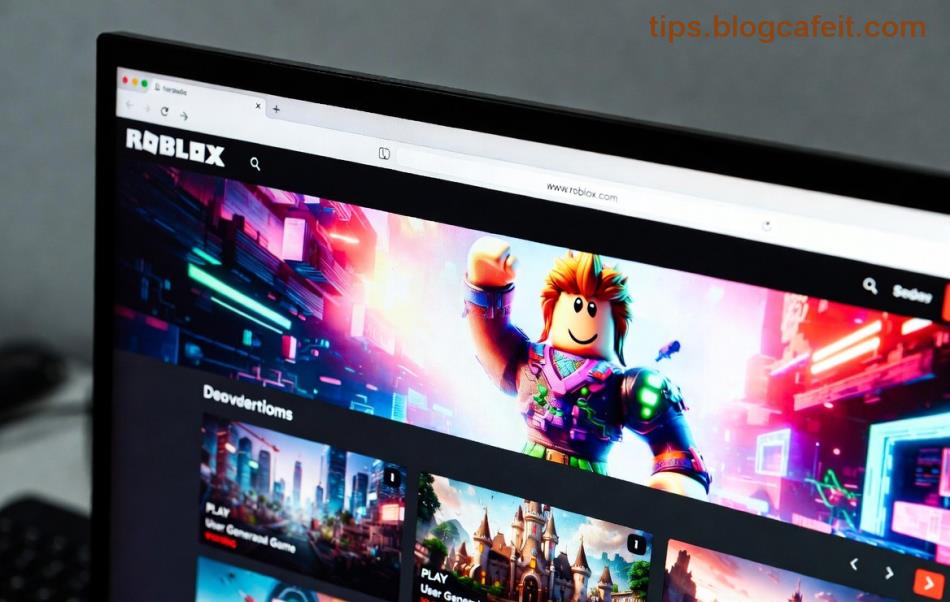
Uđite u Roblox i krenite sa podešavanjima:
- Pokrenite Roblox Player.
- Idite u Settings (ikona zupčanika) > Controls.
- Uključite "Use Gamepad" ili "Controller Support" (ovisno o igri).
- Za globalna podešavanja: Edit > Settings > Input > Enable Controller.
Neke igre imaju custom mapping – provjerite u-game menu. Evo primjera standardnog mapiranja u obliku tablice za brži pregled:
| Aktivnost |
Xbox Kontroler |
PS Kontroler |
| Kretanje |
Left Stick |
Left Stick |
| Skok |
A |
X |
| Kamera |
Right Stick |
Right Stick |
| Aktivacija |
X |
Square |
| Pucanje/Trčanje |
RB / LT |
R1 / L1 |
Ova tablica je temeljena na najnovijoj Roblox podršci. Prilagodite po potrebi! 🌟
3️⃣ Savjeti i Trikovi za Maksimalno Uživanje u Robloxu sa Kontrolerom
Sada kad znate osnove, evo pro savjeta da postanete kralj Robloxa:
- ⭐ Koristite Xbox Elite Series 2 za dodatne paddle-ove i preciznost.
- ✅ Kalibrirajte stickove u Windows Game Controllers panelu za bolju osjetljivost.
- 🎯 Učitajte igre poput Arsenal ili Phantom Forces – savršene za kontroler!
- 🔥 Ako koristite Bluetooth, držite punjač blizu da izbjegnete lag.
Želite više? Povežite više kontrolera za multiplayer parti-je sa prijateljima. Osjetit ćete razliku odmah! 💥
❌ Rješavanje Problema: Brze Rješenja
Nema panike ako nešto pođe po zlu. Evo uobičajenih problema:
| Problem |
Rješenje |
| Kontroler nije prepoznat |
Reinstalirajte drajvere ili koristite Steam Input |
| Lag ili kašnjenje |
Prebacite na USB veza; zatvorite background appove |
| Tasteri ne rade u igri |
Provjerite game-specific settings ili Roblox Help |
| PS kontroler vibrira čudno |
Ažurirajte DS4Windows |
Sa ovim, 99% problema je riješeno. Ako ne, restartujte PC i pokušajte ponovno. Vi ste pro – ništa vas ne zaustavlja! 🏆
Zaključak: Postanite Roblox Legenda sa Kontrolerom! 🚀
Sada znate sve o tome kako koristiti kontroler za Roblox na PC-u. Od povezivanja do pro trikova, ovaj vodič vas vodi do slava. Uđite u igru, osvojite leaderboarde i podijelite sa prijateljima. Što čekate? Povežite taj kontroler i krenite osvajati! Ako imate pitanja, komentirajte dolje. Sretno, gameru! 🎉
Najnovije informacije temeljene na aktualnoj Roblox podršci za 2026. godinu.