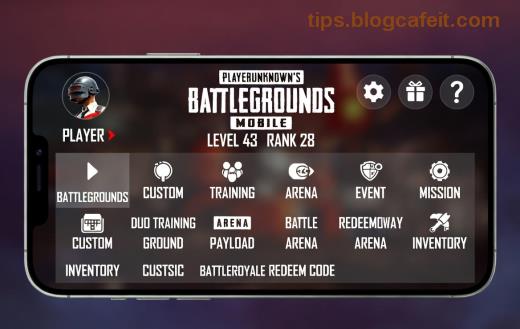
Predstavite si: skočite u Erangel, precizno nišanite s PS5 DualSense ili Xbox kontrolerom, i dominirajte u PUBG Mobile kao pravi pro igrač. Zbogom touch ekranu – dočekajte pravu moć gamepada! Ovaj vodič će vas voditi kroz sve korake za savršeno iskustvo. Spremni? Krenimo! ✅
Zašto Koristiti Kontroler u PUBG Mobile? Prednosti koje Morate Poznavati
Koristite kontroler za PUBG Mobile i osjetite razliku: bolja preciznost nišanjenja, brže kretanje i manje umora ruku. Prema najnovijim updateovima, PUBG Mobile podržava Bluetooth kontrolere nativno na Androidu i iOS-u, bez potrebe za rootom ili jailbreakom. Vaši Chicken Dinneri postaju lakši!
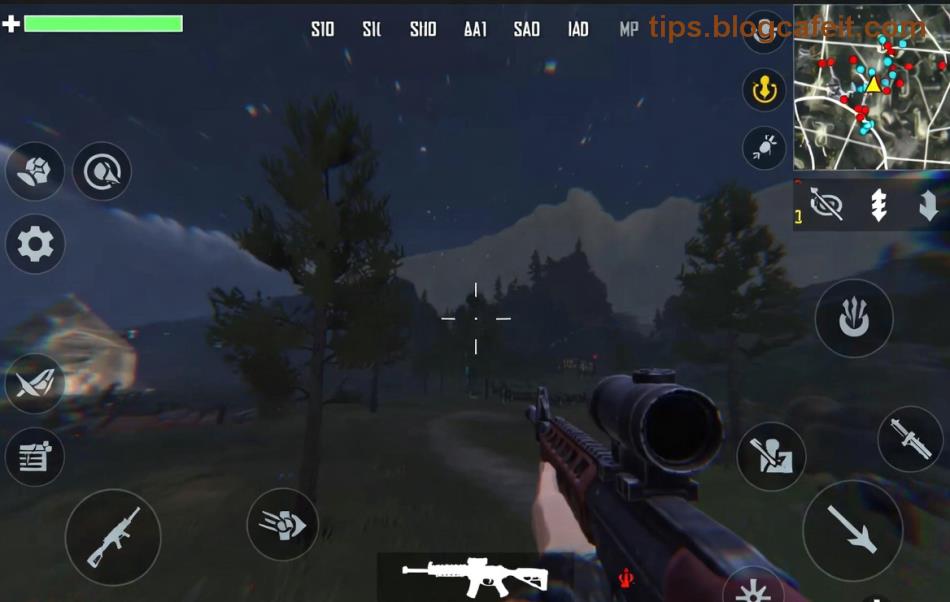
Potrebna Oprema za Igraње PUBG Mobile s Kontrolerom
- ✅ PS5 DualSense ili Xbox Series X/S / Xbox One kontroler (Bluetooth kompatibilni).
- 📱 Android uređaj (verzija 8.0+) ili iPhone (iOS 13+).
- ⚡ Bluetooth 4.0+ na uređaju.
- 🎮 Aplikacija PUBG Mobile (najnovija verzija iz Google Play/App Store).
Savjet: Provjerite da li je vaš kontroler punjen – maraton u PUBG Mobile traje satima! 😎
Kako Povezati PS5 Kontroler s PUBG Mobile – Korak po Korak
- 1️⃣ Uključite Bluetooth na svom uređaju: Postavke > Bluetooth.
- 2️⃣ Na PS5 DualSense: Pritisnite i držite PS dugme + Create dugme dok se LED ne treperi (mod uparivanja).
- 3️⃣ U Bluetooth listi, odaberite “Wireless Controller” i potvrdite uparivanje.
- 4️⃣ Otvorite PUBG Mobile, idite u Postavke > Kontrole > Omogućite “Kontroler podrška”.
Spremno! Testirajte u Training modu. Ako haptic feedback radi, savršeno ste spojeni. Sljedeći korak? Podešavanje!
Kako Povezati Xbox Kontroler s PUBG Mobile
Još lakše za Xbox fanove:
| Korak |
Akcija |
Napomena |
| 1 |
Uključite Bluetooth na telefonu |
Postavke > Bluetooth |
| 2 |
Pritisnite Xbox dugme + Sinhronizacijsko dugme (na vrhu) |
LED treperi bijelo |
| 3 |
Uparite “Xbox Wireless Controller” |
Ne koristite Xbox app ako nije potrebno |
| 4 |
U PUBG: Postavke > Kontrole > Xbox layout |
Automatsko prepoznavanje |
🎉 Sada ste spremni za PUBG Mobile s Xbox kontrolerom. Ako imate problema, restartajte Bluetooth – rješava 90% slučajeva!
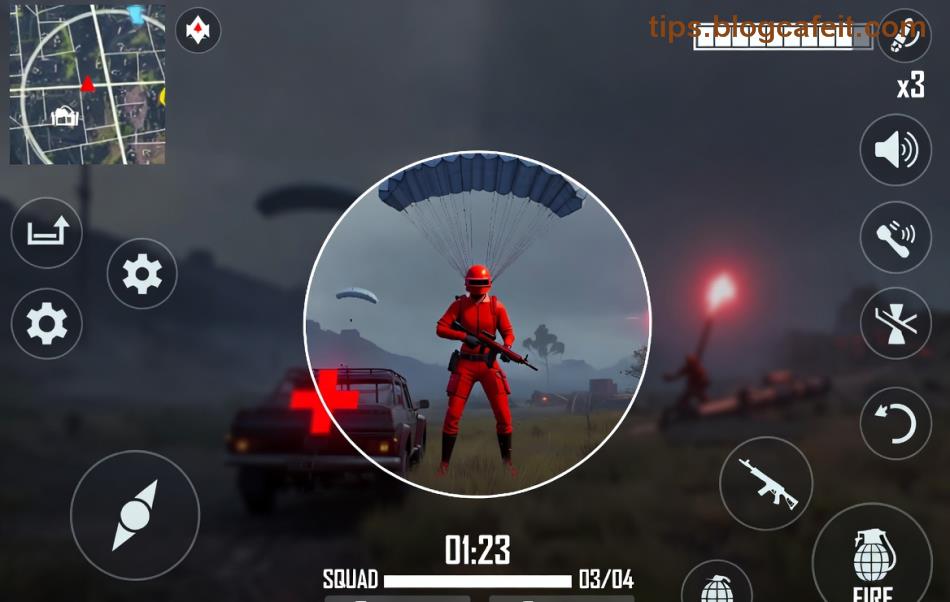
Podešavanje Kontrole: Optimalni Layout za PS5 i Xbox u PUBG Mobile
U PUBG Mobile, idite u Postavke > Kontrole > Prilagođeni layout. Evo preporučenog mappinga za maksimalnu efikasnost:
| Nút Kontrolera |
Funkcija u PUBG |
Zašto? |
| L2/LT |
Nişanjenje (ADS) |
Precizno nišanjenje |
| R2/RT |
Pucanje |
Brza reakcija |
| X/A |
Skok/Prihvat |
Naturalno kretanje |
| Circle/B |
Čučanje/Klek |
Brza promjena pozicije |
| Triangle/Y |
Medicinska torba |
Hitro healovanje |
| D-Pad |
Oružje/Granate |
Brz pristup |
Ovo je “Pro layout” – prilagodite po svom stilu. Koristite sensitivity slider za nišanjenje: Camera 120-150%, ADS 100-130%. Testirajte u Areni!
Mameo za Pobjedu s Kontrolerom u PUBG Mobile
- ⭐ Koristite gyroscope na PS5 za fine korekcije (uključite u postavkama).
- 🔥 Vježbajte u Training Island – fokus na hip-fire i tracking.
- ⚡ Ažurirajte firmver kontrolera preko PC appa (PlayStation ili Xbox).
- 😤 Izbjegavajte pregrijavanje: Pauza svakih 30 min.
S ovim trikovima, vaš K/D ratio će skyrockirati. Spremni za ranked? Čitajte dalje za troubleshooting!
Česti Problemi i Rješenja: Kada Kontroler Ne Radi u PUBG Mobile
- ❌ Ne uparuje? Resetirajte kontroler (PS5: mala rupa straga; Xbox: uključite/isključite).
- ⚠️ Lag? Isključite druge Bluetooth uređaje i koristite Game Mode na telefonu.
- 🚫 Nema podrške? Provjerite update PUBG Mobile – nativna podrška je standard od najnovijih patchova.
- 📵 iOS korisnici: Omogućite “Povjerenje” u Bluetooth postavkama.
Ako ništa ne pomaže, probajte app kao Octopus Keymapper (ali samo ako nativno ne radi – provjerite ToS).
Zaključak: Dominirajte PUBG Mobile s PS5 ili Xbox Kontrolerom!
Sada znate sve o igri PUBG Mobile s PS5 ili Xbox kontrolerom. Povežite, podesite i osvojite Battleground! Podijelite svoje Chicken Dinner screenshotove u komentarima – koji layout koristite? Ako vam se svidjelo, shareajte i subscribeajte za više gaming vodiča. Sretno, legendo! 🏆