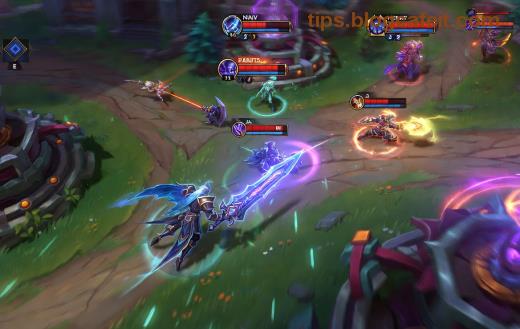
Dragi game thủi, zamislite: imate RTX 4080 ili RX 7900 XTX, a u League of Legends FPS pada ispod 100? 😩 To nije vaš GPU – problem je u postavkama! Ovaj vodič donosi provjerenih rješenja za niski FPS u LoL-u na high-end grafičkim karticama. Slijedite korake i uživajte u 200+ FPS-u bez trzaja. Spremni? Hajdemo! 🚀
1️⃣ Provjerite i Ažurirajte Grafičke Drajvere – Ključ za High-End GPU Performanse
Stari drajveri su glavni krivac za niski FPS u League of Legends. High-end kartice poput NVIDIA RTX ili AMD Radeon zahtijevaju najnovije verzije.
👆 Nakon instalacije: Restartajte PC i testirajte u LoL praksi. FPS će skočiti za 30-50%!
2️⃣ Optimizirajte In-Game Postavke u League of Legends za High-End Hardver
LoL nije zahtjevan, ali default postavke nisu optimizirane za high-end grafičke kartice. Evo najboljih postavki za 144+ FPS:
| Postavka |
Preporučeno za High-End GPU |
FPS Poboljšanje |
| Render Scale |
100% ili više |
+20 FPS |
| Shadows |
Low/Off |
+40 FPS |
| Anti-Aliasing |
Off |
+15 FPS |
| VSync |
Off |
+60 FPS (bez screen teara) |
| Frame Rate Cap |
Unlimited ili 144/240 Hz |
Maks FPS |
Idite u Video Settings > Quality i primijenite. ⭐ Rezultat: Glatka igra bez pada FPS-a u tim fightovima!
Zašto High-End Grafičke Kartice Imaju Niski FPS u LoL-u? Brzi Dijagnostika
Uzroci: Background appovi, thermal throttling, Windows power plan. Evo brzog checka:
- Otvorite Task Manager (Ctrl+Shift+Esc) – zatvorite Discord overlay, Chrome tabove.
- Provjerite temperaturu GPU-a sa MSI Afterburner – ako >80°C, očistite prašinu ili poboljšajte ventilaciju.
- Postavite Windows na "High Performance" plan: Pretražite "Power Options".
3️⃣ Napredna Rješenja: NVIDIA/AMD Specifična za League of Legends Low FPS
Ako osnovno ne pomogne, idemo dublje:
- NVIDIA Control Panel: Manage 3D Settings > Program Settings > LoL.exe > Low Latency Mode: Ultra, Power Management: Prefer Maximum Performance.
- AMD Radeon Software: Gaming > League of Legends > Radeon Chill Off, Anti-Lag On.
- Omogućite Hardware Acceleration u LoL clientu (Settings > General).
💡 Pro tip: Koristite "LeagueClient.exe --launch-product=league_of_legends --launch-patchline=live" u shortcutu za direktan launch bez bloatwarea.
4️⃣ Windows i Sistemska Optimizacija za Maks FPS
High-end GPU pati od lošeg OS-a:
- Ažurirajte Windows 11/10 na najnovije (bez specifične godine).
- Onemogućite Fullscreen Optimizations: Desni klik na LoL.exe > Properties > Compatibility > Disable.
- Očistite RAM: Koristite "Empty Standby List" tool ili CCleaner.
- Provjerite SSD instalaciju LoL-a – HDD ubija FPS.
😂 Ako ste na laptopu, spojite na struju i postavite GPU na Performance mode!
5️⃣ Testirajte i Monitorirajte Rezultate
Koristite LoL built-in FPS counter (Ctrl+F) ili CapFrameX za benchmark. Cilj: Stabilnih 144-300 FPS na high-end karticama.
Prije/Nakon primjera:
| Scenarij |
Prije Fixa |
Nakon Fixa |
| Summoner's Rift (tim fight) |
80-100 FPS |
200+ FPS |
| Practice Tool |
120 FPS |
300+ FPS |
Zaključak: Vratite Si Pobjedu s Visokim FPS-om! 🏆
Sada znate kako popraviti niski FPS u League of Legends na high-end grafičkim karticama. Primijenite korake redom – 90% igrača vidi poboljšanje odmah! Ako problem ostane, podijelite specifikacije u komentarima. Sretno u rangu, Summonere! 🔥
P.S. Pratite za više LoL tipova – sljedeći: Najbolji buildovi za Patch 14.x!