StandBy iPhone način rada pretvara iPhone u pametni sat, gledajući bilo koji sadržaj na ekranu koji želite. Možemo dodati widgete na StandBy iPhone za praktičan nadzor tijekom punjenja, na primjer dodavanje Apple Music widgeta na StandBy iPhone. Kada dodate Apple Music widget na StandBy iPhone, možete slušati glazbu ili pratiti ljestvice. Članak u nastavku uputit će vas o dodavanju Apple Music widgeta na StandBy iPhone.
Upute za dodavanje Apple Music widgeta na StandBy iPhone
Korak 1:
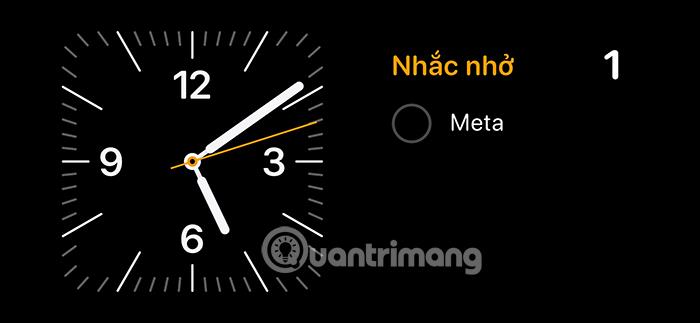
Nakon što iPhone stavimo u stanje mirovanja, pritisnemo i zadržimo zaslon kako bismo izvršili podešavanja.
Korak 2:
Zatim kliknite na ikonu plus u gornjem lijevom kutu zaslona za podešavanje.
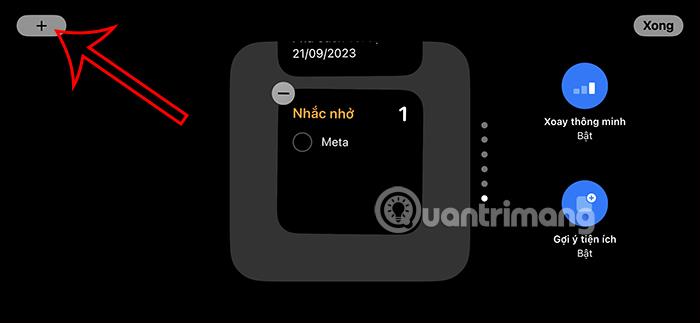
Ovdje ćete vidjeti 2 stupca, jedna strana je aplikacija, a druga strana je uslužni program aplikacije instalirane na iPhoneu.
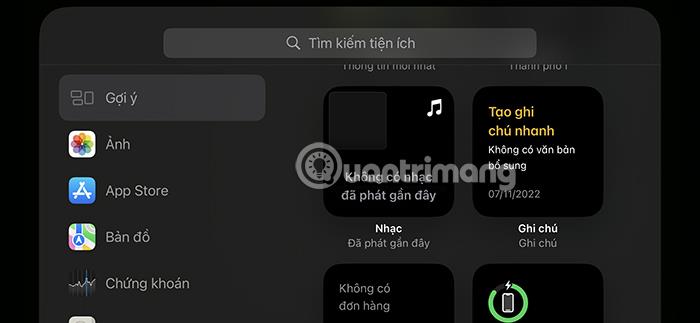
Korak 3:
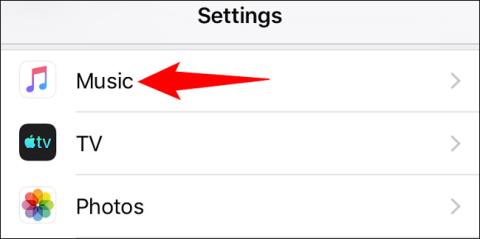
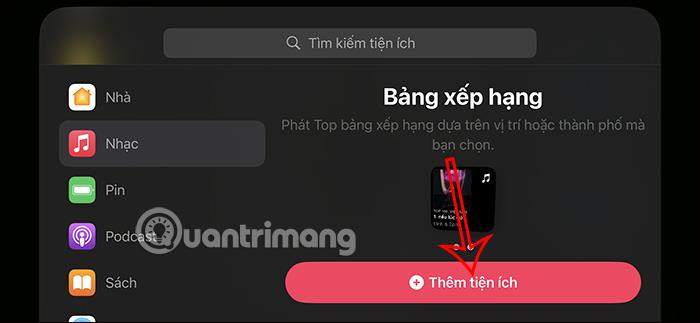
U stupcu aplikacije pronalazimo i kliknemo aplikaciju Glazba kako bismo vidjeli Apple Music widget prikazan za iPhone StandBy način rada.
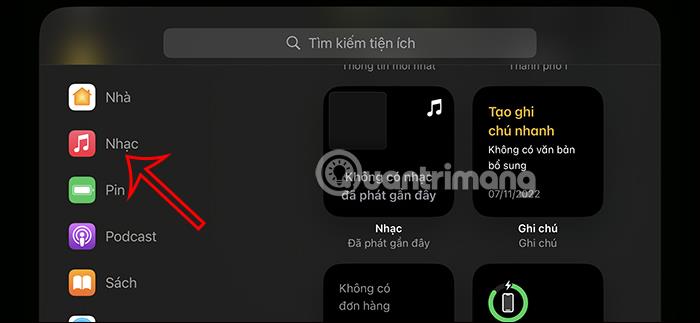
Kao rezultat toga, vidjet ćete widget Apple Music , uključujući widget za nedavno reproducirane pjesme i widget Apple Music top lista.
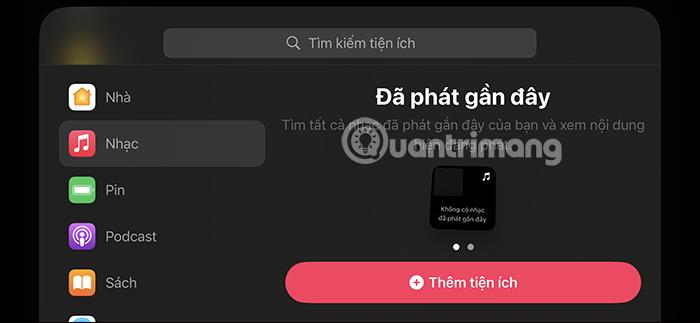
Odaberite Apple Music widget koji želite dodati u StandBy iPhone mod i zatim kliknite Dodaj widget u nastavku.
Korak 4:
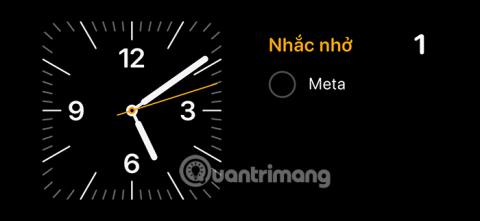
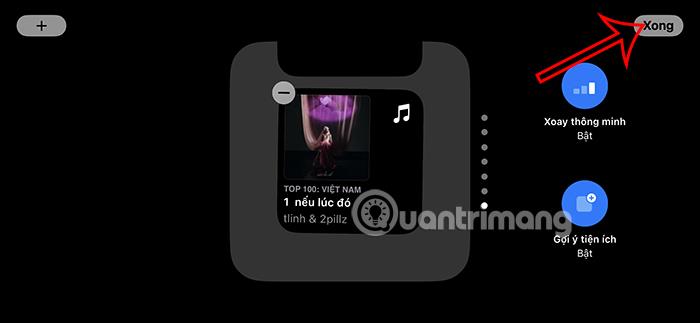
Rezultati widgeta Apple Music prikazani su na StandBy iPhone zaslonu kao ispod, kliknite Gotovo za spremanje postavki.
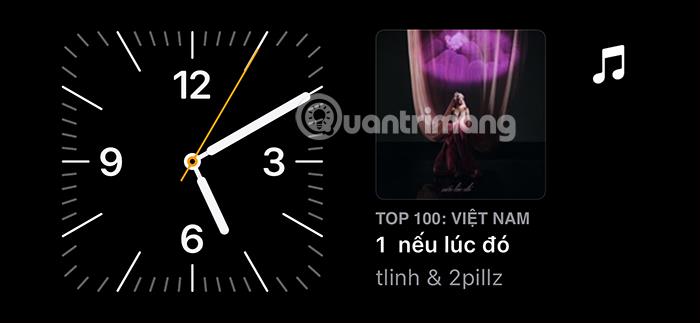
Dakle, kada aktivirate StandBy iPhone mod, vidjet ćete Apple Music widget kao što je prikazano u nastavku za pristup i uživanje u glazbi kada to želite.
Korak 5:
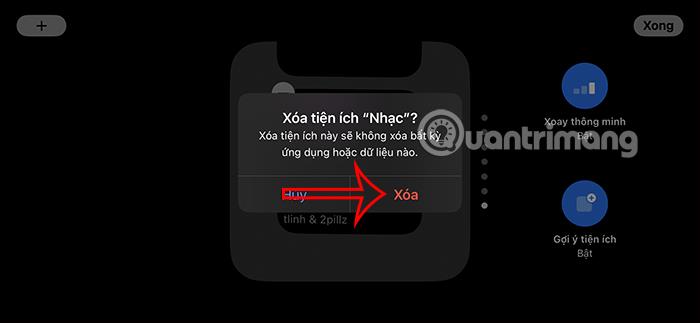
Za brisanje widgeta Apple Music na ovom zaslonu iPhone StandBy, držite widget i zatim kliknite ikonu minus .
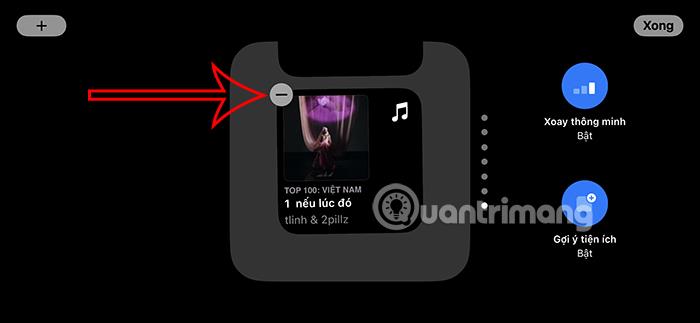
Pritisnite Izbriši kako biste se složili s brisanjem uslužnog programa Apple Music u StandBy iPhone modu.