Apple suunnitteli iOS 14:n, jossa on monia uusia ominaisuuksia, jotka parantavat AirPods- ja AirPods Pron suorituskykyä. Quantrimang esittelee sinulle kaikki ominaisuudet, jotka Apple on lisännyt iOS 14:n AirPodeihin.
Surround-ääni (vain AirPods Pro)
Kun Apple esitteli surround-äänitoiminnon WWDC:n aikana, se aiheutti suuren yllätyksen, koska ihmiset ajattelivat, että tämä voi tapahtua vain sci-fi-elokuvissa.
Apple on lisännyt mahdollisuuden seurata pään liikkeitä ja iPhone löytää sopivimman asennon tilaäänen luomiseen, mikä tuo elokuvaelämyksen AirPods Prohon. Kun käytät live-äänisuodattimia ja säätöjä jokaiseen korvan liikkeeseen, surround-äänitoiminto luo erittäin erilaisen tunteen, kun katsot televisiota tai elokuvia puhelimellasi.
Surround-ääni voi hyödyntää AirPods Pron ja iPhonen gyroskooppia ja kiihtyvyysantureita seuratakseen pään liikettä ja laitteen asentoa, vertaillakseen liiketietoja ja tallentaakseen äänikentän, kun se liikuttaa iPhonea, vaikka pää liikkuisi paljon.
AirPods Pron surround-ääniasetukset on päivitettävä iOS 14 -versioon.
Jos omistat AirPods Pron, voit ottaa käyttöön Spatial Audio -ominaisuuden , jotta kokemus tuntuu kuin istuisi elokuvateatterissa.
Varusteet, jotka on valmisteltava
Tämä ominaisuus on saatavilla vain AirPods Prossa, se ei toimi tavallisissa AirPods-malleissa tai muissa Beats-kuulokkeissa, vaikka niitä ehkä kehitetäänkin tulevaisuudessa.
Surround-ääni on yhteensopiva iPhone 7:n ja uudempien kanssa. iPadille tarvitset laitteen vähintään 12,9 tuuman iPad Prosta (3. sukupolvi), 11 tuuman iPad Prosta ja iPad Airista (3. sukupolvi), iPadista (6. sukupolvi) tai iPad Ministä (5. sukupolvi).
Tuetuilla laitteilla sinun on päivitettävä ohjelmisto iOS 14- tai iPadOS 14 -versioon, jossa Apple julkaisi tämän ominaisuuden.
Lopuksi tarvitset sovelluksen, joka tukee tätä tilaääniominaisuutta. Kaikki sovellukset ja videot eivät tue spatiaalista ääntä. Katsomasi sisällön äänen on oltava vähintään 5.1, jotta tämä toiminto toimii. Tavallisilla vakioäänillä et huomaa eroa.
Surround-äänen kytkeminen päälle/pois
Ota AirPods Pro ensin latauslaatikosta ja aseta se korvallesi.
Valitse iPhonessa tai iPadissa Asetukset > Bluetooth . Napsauta "i" -kuvaketta AirPods-laitteen oikealla puolella.
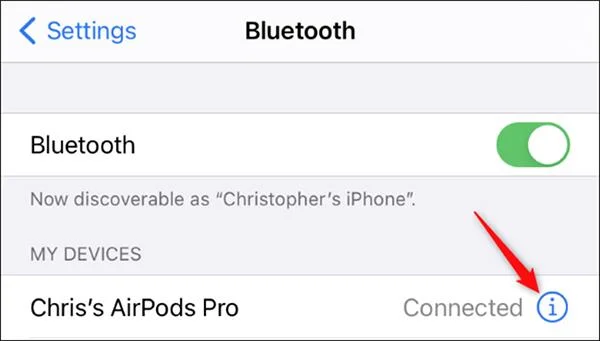
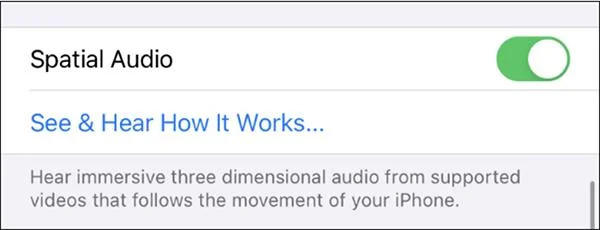
Vieritä samalla sivulla alaspäin ja etsi Surround Audio -vaihtoehto . (Jos et näe sitä, sinun on päivitettävä AirPods- laiteohjelmisto ).
Aktivoi Spatial Audio -ominaisuus kääntämällä kytkin vihreäksi.
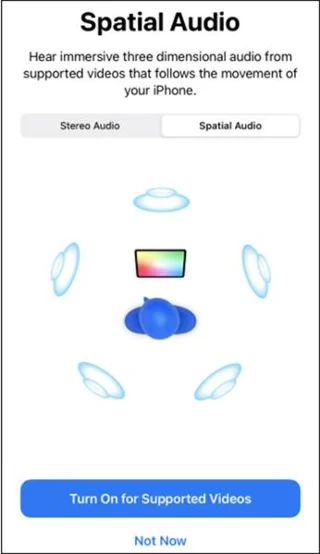
Voit testata tätä ominaisuutta napsauttamalla Katso ja kuule, kuinka se toimii .

Napsauta Stereo Audio ja Surround Audio vertaillaksesi kahta äänityyppiä. Jos haluat käyttää surround-ääniominaisuutta, napsauta Tuetut videot -kohtaa Ota käyttöön. Jos valitset Ei nyt , ominaisuus ei aktivoidu.

Surround-äänen kytkeminen nopeasti päälle/pois
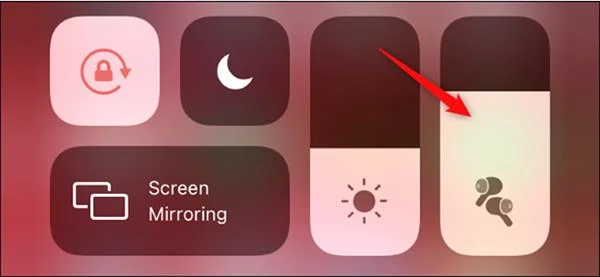
Voit ottaa Spatial Audio -ominaisuuden nopeasti käyttöön ja poistaa sen käytöstä iPhonen tai iPadin ohjauskeskuksen avulla. Avaa Ohjauskeskus pyyhkäisemällä alas iPhonen tai iPadin näytön oikeasta kulmasta. Pyyhkäise alhaalta ylöspäin laitteissa, joissa on edelleen Koti-painike.
Pidä äänenvoimakkuuskuvaketta painettuna , kunnes näyttöön tulee kuva AirPodista.

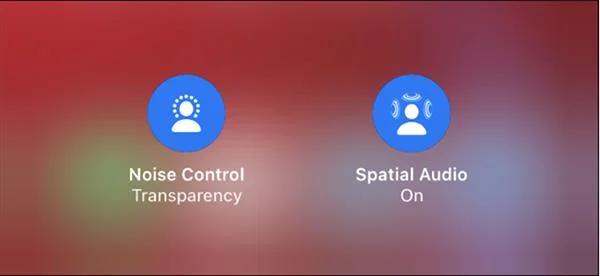
Ota ominaisuus käyttöön tai poista se käytöstä valitsemalla näytön alareunasta Spatial Audio .

Voit myös säätää läpinäkyvyystilaa tästä ohjaamalla melunvaimennustilaa AirPodsissa.
Tukisovellukset ja -palvelut
Apple TV+, Disney+ ja HBO Max tukevat myös tätä ominaisuutta. Muut sovellukset ja palvelut lisäävät tukea lähitulevaisuudessa.
Vaihda laitteita automaattisesti
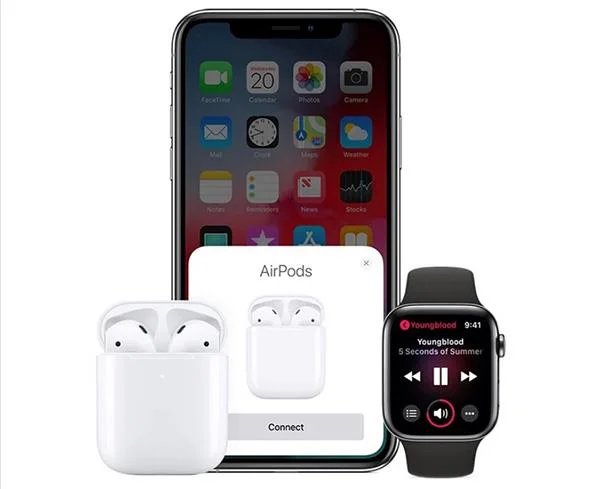
AirPods ja AirPods Pro on varustettu nopealla ja helpolla automaattisella laitteiden vaihtotoiminnolla, kun kirjaudut sisään iCloud-tilillesi iOS 14:ssä, iPadOS 14:ssä, tvOS 14:ssä, watchOS 7:ssä ja macOS Big Surissa .
Uusimmassa käyttöjärjestelmäversiossa AirPods ja AirPods Pro voivat vaihtaa automaattisesti samaa iCloud-tiliä käyttävien laitteiden välillä. Joten jos kuuntelet musiikkia iPhonellasi, mutta vaihdat MacBookiin katsoaksesi videoita, Applen kuulokkeet vaihtuvat automaattisesti täydellisesti.

AirPodit muodostavat yhteyden automaattisesti, kun vaihdat laitetta
Muista, että kaikissa laitteissa on oltava Bluetooth päällä ja aiemmin yhdistetty AirPodeihin, jotta tämä ominaisuus toimii.
Tämä ominaisuus on yhteensopiva sellaisten laitteiden kanssa, kuten iPhone, iPad, iPod touch, Mac ja Apple Watch, joihin on asennettu uusin ohjelmisto. AirPods 2:n ja AirPods Pron lisäksi tätä ominaisuutta voivat käyttää myös Powerbeats-, Powerbeats Pro- ja Beats Solo Pro -kuulokkeet.
Ilmoitus akun kestosta
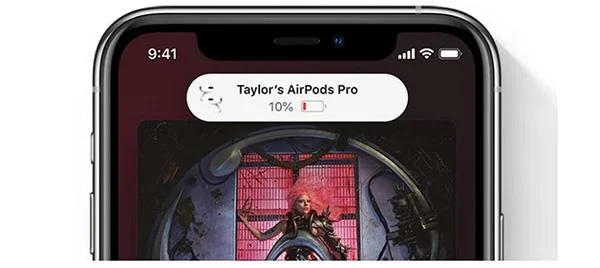
Jos AirPod-laitteidesi akku on vähissä ja ne on ladattava, laite lähettää ilmoituksen akun jäljellä olevasta käyttöiästä ennen kuin kuulokkeet sammuvat kokonaan.

iPhone ilmoittaa, jos AirPod-laitteiden akku on vähissä
Optimoi akun lataus
AirPodien käyttöiän optimoimiseksi Apple lisäsi iOS 14:ään Optimized Battery Charging -ominaisuuden. Tämän ominaisuuden avulla AirPods oppii akun lataustottumuksia ja odottaa latausta jopa 80 % tarvittaessa.
Apple käyttää iPhonen ja Macin akun optimointia pidentääkseen laitteen akun käyttöikää. Vältä jättämästä litiumioniakkua jatkuvasti täyteen ladattuna, sillä se vaikuttaa akun laatuun.
Äänen tuki
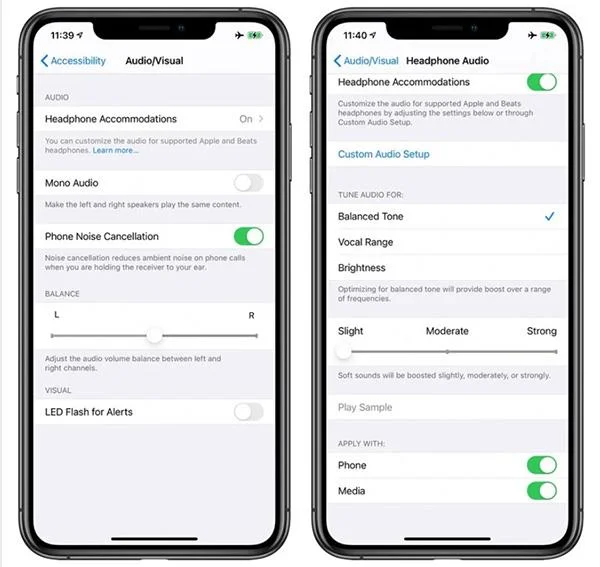
Headphones Accommodations on esteettömyysominaisuus, joka on erittäin hyödyllinen ihmisille, joilla on kuuloongelmia. Se voi vahvistaa pehmeitä ääniä ja säätää taajuuksia tehdäkseen musiikista, videoista ja monista muista äänistä selkeämpiä ja terävämpiä.
Asenna tämä ominaisuus valitsemalla Asetukset > Esteettömyys > AirPods > Äänen esteettömyysasetukset > Kuulokkeiden majoitukset .

Audio/visuaaliset ominaisuudet
Täältä voit käyttää muita käytettävissä olevia ominaisuuksia, kuten tasapainotettua sävyä, äänialuetta tai kirkkautta, säätämällä pehmeät äänet kovempaa.
Kuulokkeet voivat toimia läpinäkyvyystilassa AirPods Prossa, jolloin pehmeät äänet resonoivat enemmän meluisissa ympäristöissä.
Kuulosuoja
Apple on laajentanut kuulonsuojausominaisuutta iOS 14:ssä ja watchOS 7:ssä. iPHone lähettää ilmoituksen Apple Watchille, jos kuuntelet musiikkia liian kovaa ja haluat vähentää äänenvoimakkuutta turvalliselle tasolle.
Reduce Loud Sounds on Sounds & Haptics -sovelluksen uusi ominaisuus, joka voidaan ottaa käyttöön kuulokkeiden äänen tutkimiseen, minimoimalla kaiken tyyppisen äänen, joka ylittää sallitun desibelitason, voit asettaa sen itse laitteelle . Tämä ominaisuus voi toimia AirPodsissa ja AirPods Prossa sekä muiden kuulokevaihtoehtojen kanssa.
Säädä äänenvoimakkuutta Ohjauskeskuksessa
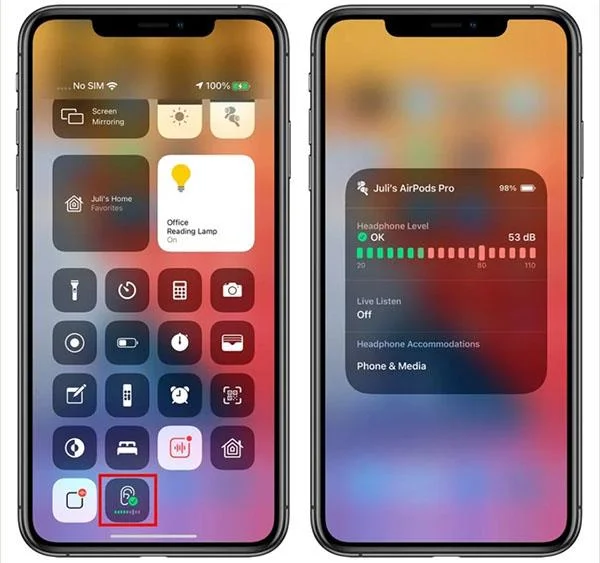
Jos Kuulo-ominaisuus on lisätty ohjauskeskukseen, kun kuuntelet musiikkia AirPod-kuulokkeilla tai muilla kuulokkeilla, näet äänenvoimakkuusmittarin, joka varmistaa, että kuuntelemasi äänenvoimakkuus on turvallinen.

Säädä äänenvoimakkuutta Ohjauskeskuksesta
Motion API AirPods Prolle
Apple suunnitteli Motion APIn AirPods Prolle, jotta ohjelmoijat voivat hyödyntää sen toimintoja. Tämän ominaisuuden avulla ohjelmoijat voivat käyttää suuntaa, käyttäjän kiihtyvyyttä ja kiertonopeutta, mikä on hyödyllistä harjoittelu- ja pelisovelluksissa.