Kioskitilan aktivointi Windows 10:ssä

Kioskitila Windows 10:ssä on tila, jolla voit käyttää vain yhtä sovellusta tai käyttää vain yhtä verkkosivustoa vierailevien käyttäjien kanssa.
Tietokoneen päivittäminen uusimpaan käyttöjärjestelmän versioon Windows 10 Creators Update tuo käyttäjille monia houkuttelevia ominaisuuksia. Jotkut päivityksen jälkeen ilmenevät virheet vaikuttavat kuitenkin tämän uuden version käyttökokemukseen, mukaan lukien virhe, jonka mukaan sovelluksia ei voi ladata Windows Storesta. Alla olevassa artikkelissa opastamme lukijoita joidenkin ratkaisujen kautta Windows Storen sovellusten latausvirheiden korjaamiseen.
Tapa 1: Käytä Vianetsintä-virheenetsintätyökalua
Tämä on järjestelmässä käytettävissä oleva työkalu, joka vastaa tietokoneen ohjelmistoon, laitteistoon, verkkoon, käyttöliittymään ja tietoturvaongelmiin liittyvien virheiden diagnosoinnista ja käsittelystä.
Vaihe 1:
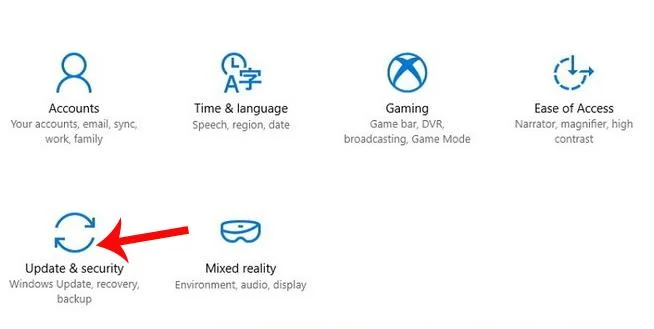
Ensinnäkin siirrymme järjestelmän Windows-asetuksiin ja napsautamme Päivitä ja suojaus .
Vaihe 2:
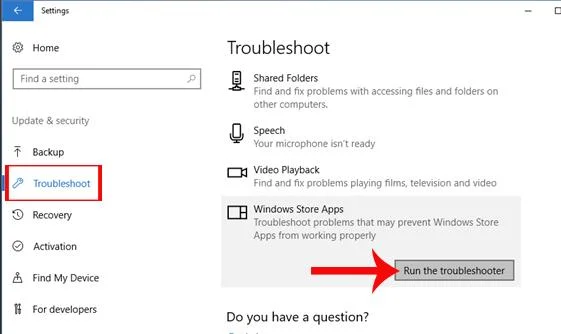
Vaihda seuraavaan käyttöliittymään vasemmalla olevassa luettelossa ja napsauta Vianmääritys . Sitten katsot käyttöliittymän oikealla puolella olevaa sisältöä, napsautat Windows Store -sovellukset ja napsautat sitten Suorita vianetsintä .
Vaihe 3:
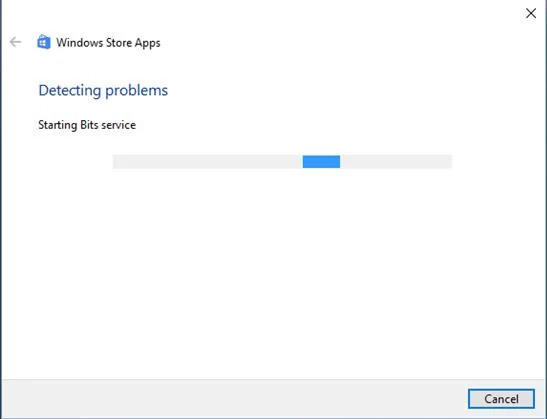
Windows Storen sovellusten valintaikkunan käyttöliittymä tulee näkyviin ja tarkistaa automaattisesti järjestelmän havaitsemien sovellusvirheiden varalta.
Vaihe 4:
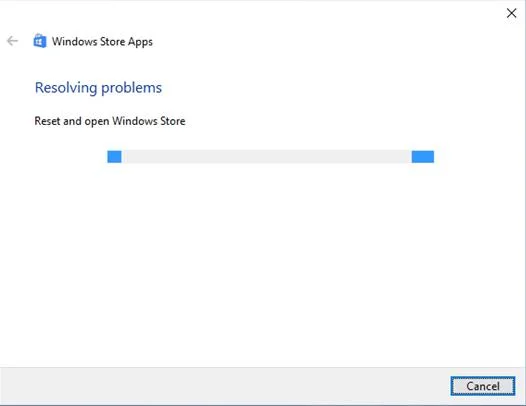
Kun virheentarkistusprosessi on valmis, napsauta Palauta ja avaa Windows Store -vaihtoehto palauttaaksesi Windows Storen alkuperäiseen tilaan.
Vaihe 5:
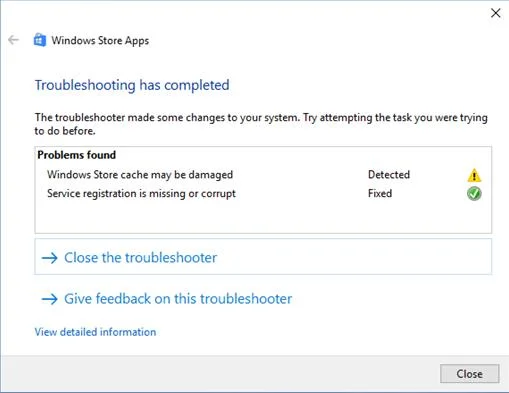
Odotat muutaman sekunnin prosessin valmistumista. Uudessa käyttöliittymässä Windows Store -sovellukset näyttävät järjestelmän havaitsemat virheet sekä resoluution tilan, johon käyttäjät voivat viitata. Vianetsinnällä korjattujen virheiden vieressä on Fixed- viesti.
Tapa 2: Poista Windows Storen välimuisti komentokehotteella
Yksi ratkaisuista korjata virhe, joka johtuu siitä, että Windows Storesta ei voi ladata sovelluksia, on välimuistin tyhjentäminen, joka tunnetaan myös välimuistin poistamisena. Tämä auttaa palauttamaan Windows Storen, jotta voit käyttää sitä kokonaan sekä Windows 10- että Windows 8 -versioissa.
Vaihe 1:
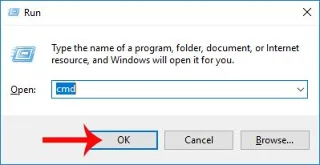
Ensin kirjoitamme avainsanan cmd Suorita -ikkunaan ja napsauta sitten OK päästäksesi käsiksi.
Vaihe 2:
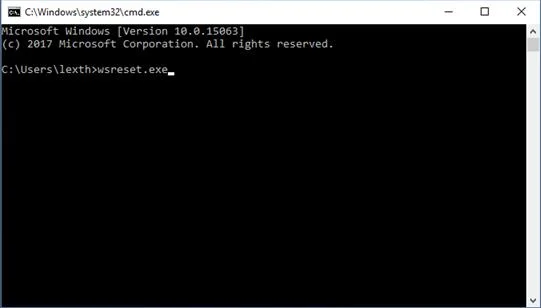
Komentokehote-ikkuna tulee näkyviin. Täällä sinun on syötettävä wsreset.exe- komento ja suoritettava komento painamalla Enter. Järjestelmä jatkaa välimuistin puhdistamista Windows Storessa. Välimuistin tyhjentämisen jälkeen Windows Store käynnistyy automaattisesti uudelleen.
Tapa 3: Interventio Windowsin rekisterieditorissa
Vaihe 1:
Kirjoita avainsana regedit Cortanaan ja napsauta sitten ensimmäistä hakutulosta.
Vaihe 2:
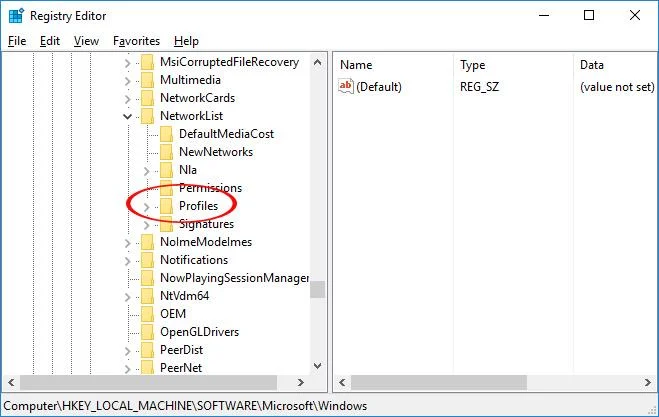
Rekisterieditorin käyttöliittymä tulee näkyviin. Tässä, ole hyvä ja hae alla olevan linkin mukaan.
HKEY_LOCAL_MACHINE\SOFTWARE\Microsoft\WindowsNT\CurrentVersion\NetworkList\Profiles
Vaihe 3:
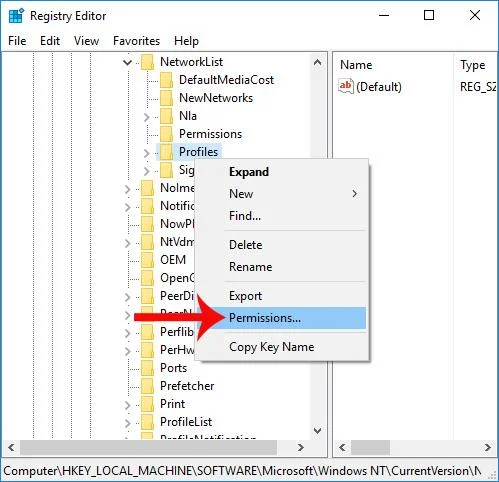
Seuraavaksi napsautamme hiiren kakkospainikkeella Profiilit ja valitsemme Käyttöoikeudet...
Vaihe 4:
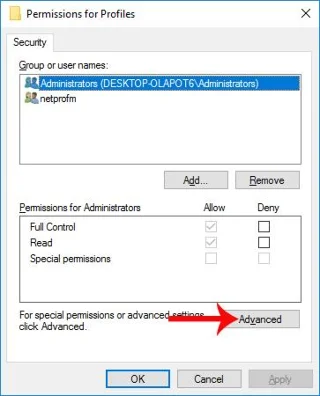
Profiilien käyttöoikeudet - valintaikkuna tulee näkyviin . Täällä käyttäjien on napsautettava Lisäasetukset- osiota .
Vaihe 5:
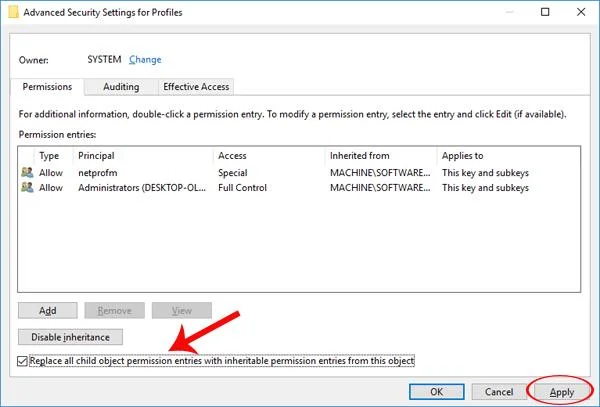
Valitse Profiilien lisäasetukset -valintaikkunassa Korvaa kaikki aliobjektin käyttöoikeusmerkinnät tämän objektin periytyvillä käyttöoikeusmerkinnöillä . Napsauta lopuksi Käytä ja tallenna muutokset napsauttamalla OK .
Tapa 4: Asenna Windows Store uudelleen Windows 10:lle
Kun asennat Windows Storen uudelleen, käyttäjien on myös rekisteröitävä sovellus uudelleen Storessa.
Vaihe 1:
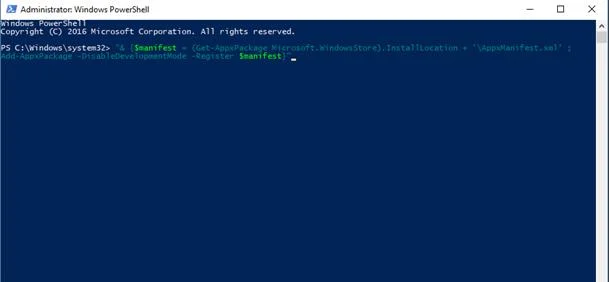
Napsauta hiiren kakkospainikkeella Käynnistä- painiketta ja valitse Windows PowerShell (Admin) .
Vaihe 2:
Uudessa käyttöliittymässä käyttäjät syöttävät alla olevan komennon ja suorittavat sen painamalla Enter-näppäintä. Lopuksi käynnistämme Windowsin uudelleen ja siirrymme Windows Storeen lataamaan sovellus.
"& {$manifest = (Get-AppxPackage Microsoft.WindowsStore).InstallLocation + '\AppxManifest.xml' ; Add-AppxPackage -DisableDevelopmentMode -Rekisteröi $manifest}"
Yllä on joitakin tapoja ratkaista ongelma, joka johtuu siitä, että sovelluksia ei voi ladata Windows Storesta, kun olet päivittänyt Windows 10 Creators Update -päivitykseen. Lukijat voivat valita yllä olevat ratkaisut käytettäväksi laitteen virhetapauksessa.
Toivottavasti tämä artikkeli on hyödyllinen sinulle!
Kioskitila Windows 10:ssä on tila, jolla voit käyttää vain yhtä sovellusta tai käyttää vain yhtä verkkosivustoa vierailevien käyttäjien kanssa.
Tämä opas näyttää, kuinka voit muuttaa tai palauttaa Camera Roll -kansion oletussijaintia Windows 10:ssä.
Hosts-tiedoston muokkaaminen voi aiheuttaa sen, että et voi käyttää Internetiä, jos tiedostoa ei ole muokattu oikein. Seuraava artikkeli opastaa sinua muokkaamaan isäntätiedostoa Windows 10:ssä.
Valokuvien koon ja kapasiteetin pienentäminen helpottaa niiden jakamista tai lähettämistä kenelle tahansa. Erityisesti Windows 10:ssä voit muuttaa kuvien kokoa erässä muutamalla yksinkertaisella vaiheella.
Jos sinun ei tarvitse näyttää äskettäin vierailtuja kohteita ja paikkoja turvallisuus- tai yksityisyyssyistä, voit helposti sammuttaa sen.
Microsoft on juuri julkaissut Windows 10 Anniversary Update -päivityksen, joka sisältää monia parannuksia ja uusia ominaisuuksia. Tässä uudessa päivityksessä näet paljon muutoksia. Windows Ink -kynän tuesta Microsoft Edge -selainlaajennuksen tukeen, Start Menu ja Cortana ovat myös parantuneet merkittävästi.
Yksi paikka monien toimintojen ohjaamiseen suoraan ilmaisinalueella.
Windows 10:ssä voit ladata ja asentaa ryhmäkäytäntömalleja hallitaksesi Microsoft Edge -asetuksia, ja tämä opas näyttää prosessin.
Dark Mode on tumman taustan käyttöliittymä Windows 10:ssä, joka auttaa tietokonetta säästämään akun virtaa ja vähentämään vaikutusta käyttäjän silmiin.
Tehtäväpalkissa on rajoitetusti tilaa, ja jos työskentelet säännöllisesti useiden sovellusten kanssa, tila saattaa loppua nopeasti, jotta voit kiinnittää lisää suosikkisovelluksiasi.








