Kioskitilan aktivointi Windows 10:ssä

Kioskitila Windows 10:ssä on tila, jolla voit käyttää vain yhtä sovellusta tai käyttää vain yhtä verkkosivustoa vierailevien käyttäjien kanssa.
Windows Update on päivitysprosessi Windows 10:ssä, mutta joskus on virheitä, jotka estävät päivitysten suorittamisen tietokoneessa. Joitakin yleisiä Windows Updaten virheitä, kun päivitetään Windows 10:een, ovat virhe 0x80080005. Jos päivitämme tietokoneen Windows 10 -versioihin, joissa on virhe 0x80080005, näyttöön tulee käyttäjälle ilmoittava virheilmoitus sekä virhekoodi. Joten kuinka korjata virhe 0x80080005 Windows Updatessa, päivitysvirhe Windows 10:ssä?
Tapoja korjata päivitysvirhe 0x80080005 Windows 10
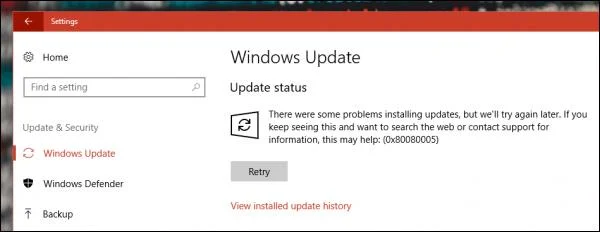
Virhe 0x80080005 Windows Updatessa päivityksen aikana näyttää alla olevalta kuvalta.
1. Poista kolmannen osapuolen suojausohjelma
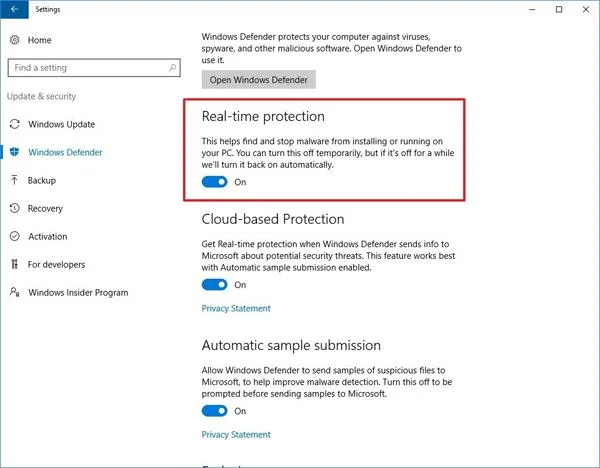
Windows 10 -tietokoneisiin saatavan Windows Defender -suojausohjelman lisäksi käyttäjät asentavat usein muita ulkoisia suojausohjelmia, kuten virustorjuntaohjelmia , kiristysohjelmien tunnistusohjelmistoja jne. Tämä voi olla ongelman syy. Virhe 0x80080005 johtuu ohjelmistojen ja ohjelmistojen välisestä ristiriidasta. systeemi.
Jos tietoturvaohjelmiston asennuksen jälkeen tapahtuu virhe, sinun tulee poistaa tietoturvaohjelmat tai muut samalla toiminnolla toimivat ohjelmat järjestelmästä.
2. Käynnistä Windows Update uudelleen
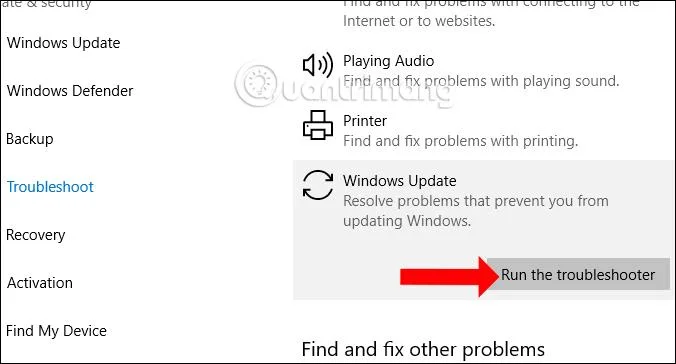
Kun Windows Updatessa on ongelmia, voimme käyttää Windows Troubleshootia, järjestelmässä olevaa virheenhaku- ja korjaustyökalua, jotta meidän ei tarvitse poistaa asennettua suojausohjelmistoa.
Vaihe 1:
Pääset polkuun Asetukset > Päivitys ja suojaus > Vianmääritys . Etsi oikealta Windows Update ja napsauta Suorita vianmääritys .
Vaihe 2:
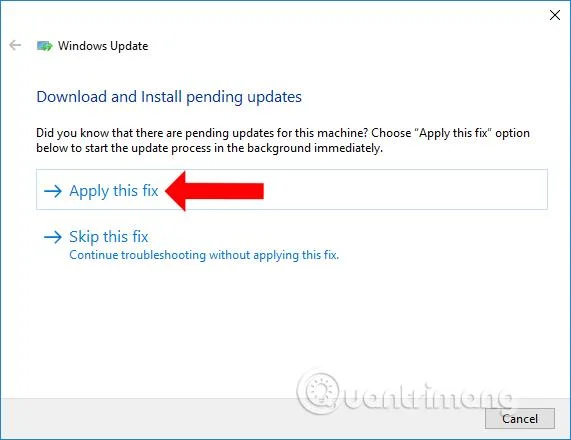
Työkalu havaitsee välittömästi Windows Updaten virheet.
Kun virhe havaitaan, työkalu antaa sinulle mahdollisuuden korjata virhe Käytä tätä korjausta tai ohita virhe Ohita tämä korjaus ilman korjausta. Napsauta Käytä tätä korjausta korjataksesi virheet Windows Updatessa.
3. Myönnä järjestelmän volyymitietojen hallinta
Vaihe 1:
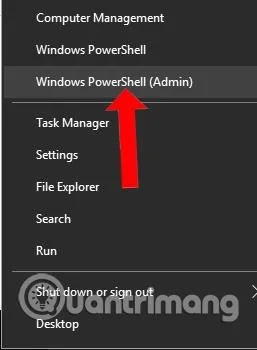
Paina Windows + X -näppäinyhdistelmää ja valitse Komentorivi (Järjestelmänvalvoja) tai Windows PowerShell (Järjestelmänvalvoja).
Vaihe 2:
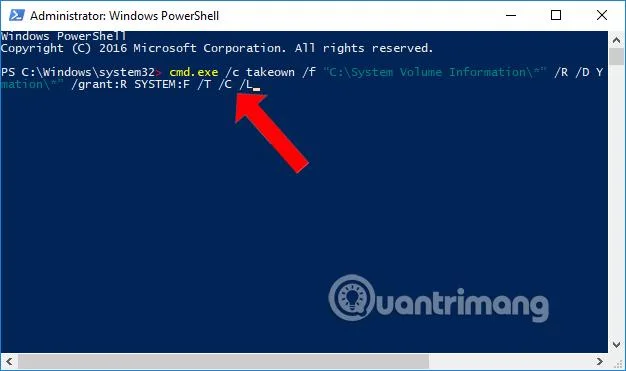
Tämän jälkeen käyttäjä liittää komennon cmd.exe /c takeown /f "C:\System Volume Information\*" /R /DY && icacls "C:\System Volume Information\*" /grant:R SYSTEM:F /T / C /L käyttöliittymään ja paina Enter suorittaaksesi. Käynnistä sitten tietokone uudelleen.
4. Nollaa BITS-palvelun suojauskuvaus
BITS-palvelu on järjestelmän taustalla oleva älykäs siirtopalvelu. Jos BITS-palvelu epäonnistuu tai se poistetaan järjestelmästä, Windows ei voi tarkistaa tai ladata uusia päivityksiä järjestelmään. Kun Windows päivittää tai tarkistaa uusia versioita, se saa myös virheitä.
Vaihe 1:
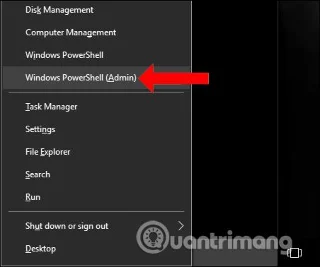
Voit myös painaa Windows + X -näppäinyhdistelmää ja valita Komentorivi (järjestelmänvalvoja) .
Vaihe 2:
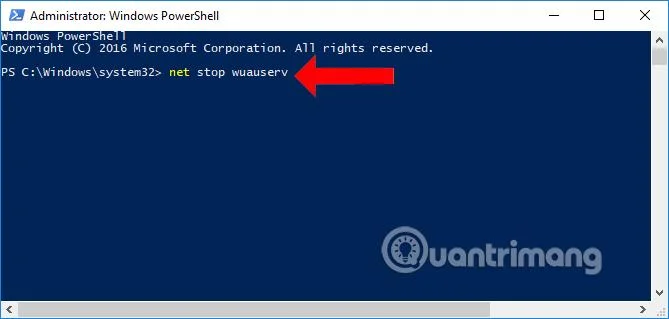
Seuraavaksi kirjoitamme alla olevat komennot käyttöliittymään peräkkäin. Suorita jokaisen komennon jälkeen Enter. Odotat muutaman sekunnin vanhan komennon suorittamista ja kirjoitat sitten uuden komennon käyttöliittymään.
net stop wuauserv
net stop cryptSvc
net stop bitit
net stop msiserver
ren C:\Windows\SoftwareDistribution SoftwareDistribution.old
ren C:\Windows\System32\catroot2 catroot2.old
net start wuauserv
net start cryptSvc
net aloitusbitit
net start msiserver
tauko, tauko
Vaihe 3:
Kun olet antanut kaikki komennot, käynnistämme tietokoneen uudelleen korjataksemme Windows Update -virheen järjestelmässä.
Yllä on joitakin tapoja korjata virhe 0x80080005 Windows Updatessa, virhe päivittäminen uuteen versioon Windows 10 -tietokoneille. Windowsin päivittäminen uuteen versioon auttaa tietokonetta voittamaan jäljellä olevat vanhan version virheet, Auta käyttäjiä kokemaan uusia ominaisuuksia.
Katso lisää:
Menestystä toivottaen!
Kioskitila Windows 10:ssä on tila, jolla voit käyttää vain yhtä sovellusta tai käyttää vain yhtä verkkosivustoa vierailevien käyttäjien kanssa.
Tämä opas näyttää, kuinka voit muuttaa tai palauttaa Camera Roll -kansion oletussijaintia Windows 10:ssä.
Hosts-tiedoston muokkaaminen voi aiheuttaa sen, että et voi käyttää Internetiä, jos tiedostoa ei ole muokattu oikein. Seuraava artikkeli opastaa sinua muokkaamaan isäntätiedostoa Windows 10:ssä.
Valokuvien koon ja kapasiteetin pienentäminen helpottaa niiden jakamista tai lähettämistä kenelle tahansa. Erityisesti Windows 10:ssä voit muuttaa kuvien kokoa erässä muutamalla yksinkertaisella vaiheella.
Jos sinun ei tarvitse näyttää äskettäin vierailtuja kohteita ja paikkoja turvallisuus- tai yksityisyyssyistä, voit helposti sammuttaa sen.
Microsoft on juuri julkaissut Windows 10 Anniversary Update -päivityksen, joka sisältää monia parannuksia ja uusia ominaisuuksia. Tässä uudessa päivityksessä näet paljon muutoksia. Windows Ink -kynän tuesta Microsoft Edge -selainlaajennuksen tukeen, Start Menu ja Cortana ovat myös parantuneet merkittävästi.
Yksi paikka monien toimintojen ohjaamiseen suoraan ilmaisinalueella.
Windows 10:ssä voit ladata ja asentaa ryhmäkäytäntömalleja hallitaksesi Microsoft Edge -asetuksia, ja tämä opas näyttää prosessin.
Dark Mode on tumman taustan käyttöliittymä Windows 10:ssä, joka auttaa tietokonetta säästämään akun virtaa ja vähentämään vaikutusta käyttäjän silmiin.
Tehtäväpalkissa on rajoitetusti tilaa, ja jos työskentelet säännöllisesti useiden sovellusten kanssa, tila saattaa loppua nopeasti, jotta voit kiinnittää lisää suosikkisovelluksiasi.








