Kiintolevy käyttää SMART-tekniikkaa (self-Monitoring, Analysis and Reporting Technology) arvioidakseen oman luotettavuutensa ja määrittääkseen, onko siinä ongelmia. Voit tarkastella SMART-tietoja ja nähdä, alkavatko ne aiheuttaa ongelmia.
Kiintolevyt eivät kestä ikuisesti, etkä usein huomaa, että kiintolevysi on pian epäonnistumassa. Onneksi useimmat nykyaikaiset asemat tukevat SMART-tekniikkaa, joten käyttäjät voivat tehdä ainakin perus itsevalvonnan. Windowsissa ei kuitenkaan ole sisäänrakennettua työkalua, joka näyttää helposti kiintolevyn SMART-tiedot. Voit tarkastella SMART-tilaa komentokehotteesta, mutta nähdäksesi nämä tiedot, sinun on asennettava kolmannen osapuolen sovellus. Otetaanpa nyt selvää tarkemmin seuraavan artikkelin kautta!
Tarkista SMART-tila CrystalDiskInfon avulla
CrystalDiskInfo (ilmainen) on helppokäyttöinen avoimen lähdekoodin ohjelma, joka voi näyttää kiintolevystäsi raportoidut SMART-tilatiedot. Voit ladata kannettavan version, jos haluat.
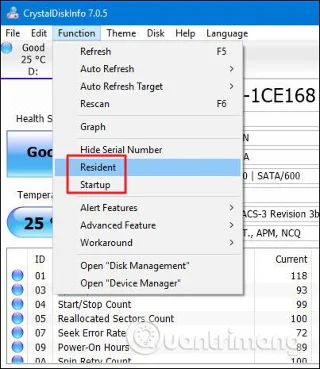
Kun käynnistät CrystalDiskInfon, huomaat sen olevan melko yksinkertainen sovellus. Tämä työkalu näyttää pääasiassa SMART-tilatietoja kiintolevystäsi. Jos kaikki toimii oikein, näet "Hyvä"-tilan. Alla olevassa kuvassa, aivan valikkopalkin alapuolella, näet, että esimerkkijärjestelmän kaikki kolme asemaa raportoivat " Hyvän " tilan, ja voit jopa nähdä kunkin aseman lämpötilan. Muita näkemiäsi tiloja ovat " Bad " (osoittaa yleensä kuolleesta tai melkein kuolleesta asemasta), " Cution " (osoittaa aseman, jonka varmuuskopiointia ja vaihtamista kannattaa harkita) ja " Unknown " (tarkoittaa vain, että SMART-tiedot eivät saada).
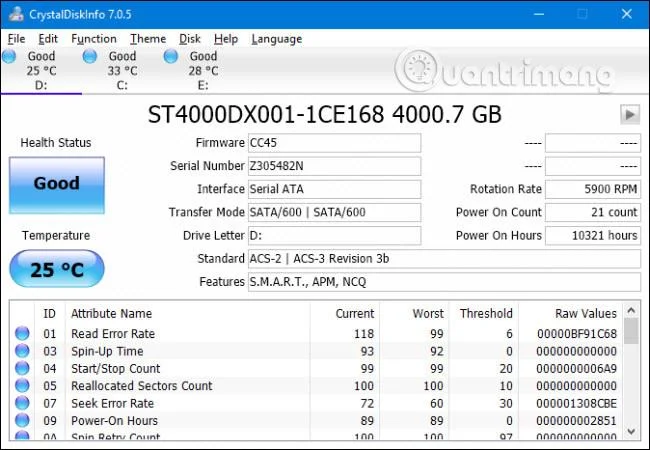
Voit myös tarkastella yksityiskohtaista luetteloa kunkin aseman tiedoista, mutta ellet ole ammattilainen tai etsi jotain hyvin erityistä vianetsintää, sillä ei todennäköisesti ole sinulle paljon merkitystä. Jos olet kuitenkin kiinnostunut, SMARTin Wikipedia-sivu tarjoaa luettelon näistä määritteistä sekä erityiset selitykset jokaiselle määritteelle.
Sovelluksista ei todellakaan ole paljon tietoa, mutta on yksi toinen huomionarvoinen ominaisuus. Jos olet erityisen huolissasi asemasi kunnosta, voit asentaa CrystalDiskInfo aloittaaksesi Windowsin ja suorittaaksesi sen taustasovelluksena. Kun se on käynnissä tällä tavalla, CrystalDiskInfo lähettää ilmoituksen varoittaakseen sinua, jos SMART-tilassa on muutoksia. Avaa vain " Toiminto " - valikko ja ota käyttöön sekä " Resident " - ja " Startup " - vaihtoehdot .

Tarkista SMART-tila komentokehotteesta
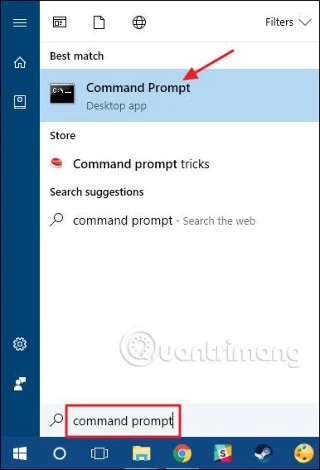
Voit myös tarkastella SMART-tilaa Windowsin komentokehotteesta. Avaa komentokehote painamalla Käynnistä-painiketta, kirjoittamalla " Komentokehote " ja painamalla sitten Enter-näppäintä .

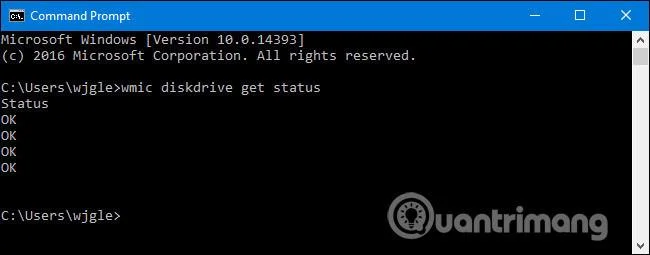
Kirjoita (tai kopioi ja liitä) komentokehotteeseen seuraava komento ja paina sitten Enter :
wmic-levyaseman tila

Jos kaikki toimii oikein, sinun pitäisi nähdä " OK "-tila jokaiselle järjestelmäsi kiintolevylle. Muut tilat, kuten " huono " , " Varoitus " tai " Tuntematon " , voivat olla merkki ongelmasta asemassasi tai virheestä SMART-tietojen haussa
Apua, jos kovalevy kuolee
Jos SMART-tila osoittaa, että kiintolevyssäsi on virhe, se ei välttämättä tarkoita, että kiintolevyssäsi tulee ongelmia välittömästi. Jos kuitenkin on SMART-virhe, oletus, että kiintolevysi on vian partaalla, ei ole huono idea. Täydellinen romahdus voi tulla muutamassa minuutissa, muutamassa kuukaudessa tai - joissakin tapauksissa - jopa muutamassa vuodessa. Riippumatta siitä, kuinka kauan se kestää, sinun ei pitäisi luottaa vialliseen kiintolevyyn, joka sisältää tärkeät tietosi.
Varmista, että sinulla on ajan tasalla oleva varmuuskopio kaikista toiselle tietovälineelle, kuten ulkoiselle kiintolevylle tai optiselle asemalle, tallennetuista tiedostoista. Tämä on tietysti hyvä neuvo, tiedätpä aseman SMART-tilan vai et. Ongelmia, mukaan lukien asemahäiriöt, voi tapahtua milloin tahansa ja ilman varoitusta. Kun olet varmuuskopioinut tiedostot oikein, sinun tulee harkita kiintolevyn vaihtamista mahdollisimman pian. Et yksinkertaisesti voi luottaa kiintolevyyn, joka ei läpäise SMART-testiä. Vaikka kiintolevysi ei olisi täysin kuollut, se voi vahingoittaa osia sen tiedoista. Voit myös harkita Windowsin Chkdsk-työkalun käyttämistä mahdollisten siihen liittyvien ongelmien diagnosointiin ja korjaamiseen.
Tietenkin laitteisto ei ole täydellinen, ja kiintolevyt voivat epäonnistua ilman SMART-varoituksia. Joissakin tapauksissa SMART voi kuitenkin antaa sinulle varoituksen, ennen kuin kiintolevyssäsi on ongelmia.
Katso lisää: