Kioskitilan aktivointi Windows 10:ssä

Kioskitila Windows 10:ssä on tila, jolla voit käyttää vain yhtä sovellusta tai käyttää vain yhtä verkkosivustoa vierailevien käyttäjien kanssa.
Windows 10 -tiedostonhallinnassa on pikanäppäimet. Voit käynnistää File Explorerin ja käyttää sitä kokonaan näppäimistön kanssa koskettamatta hiirtä. Siinä ei ole Norton Commanderia, mutta se on erittäin näppäimistöystävällinen.
Käynnistä File Explorer
Käynnistä File Explorer mistä tahansa Windows-järjestelmästäsi painamalla Windows+ E.
Voit käyttää myös muita pikanäppäimiä. Jos esimerkiksi File Explorer on ensimmäinen kuvake vasemmalla Windows 10:n tehtäväpalkissa, voit aktivoida tehtäväpalkin painikkeen painamalla Windows+ . 1Jos se on tehtäväpalkin kolmas kuvake, voit aktivoida sen painamalla Windows+ .3
Navigoi kansioissa
File Explorer avaa Quick Accessin, kun käynnistät sen. Valitse tiedostot ja kansiot nuolinäppäimillä ja Entersiirry sitten kansioon tai avaa tiedosto painamalla . Laajenna osio (kuten Laitteet ja asemat tässä PC:ssä ) valitsemalla se ja painamalla oikeaa nuolinäppäintä.
Voit valita kansiosta tiedoston tai kansion kirjoittamalla sen nimen. Esimerkiksi kun C:\ -kansiossa kirjoitat " Win ", File Explorer valitsee Windows-kansion.
Voit siirtyä kansion ensimmäiseen tai viimeiseen tiedostoon painamalla - Hometai -näppäintä End.
Siirry yllä olevaan kansioon vasemmalle tai oikealle painamalla Alt+ ↑, Alt+ ←ja Alt+ .→
Jos haluat päivittää kansion ja nähdä päivitetyn sisällön, napauta F5.
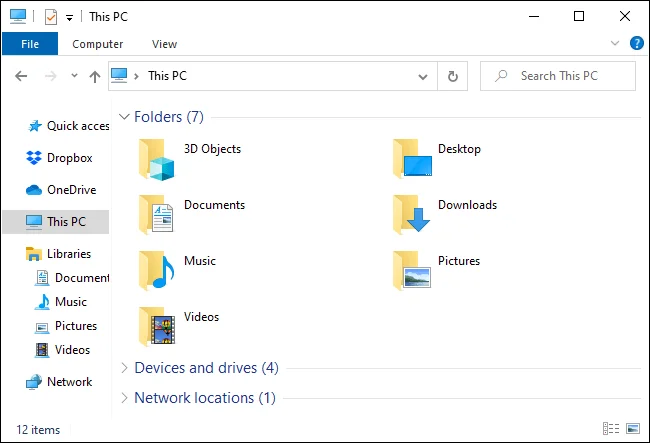
Navigoi kansioissa
Anna kansio ja hae
Voit keskittyä ikkunan yläreunassa olevaan sijaintipalkkiin painamalla Ctrl+ Ltai Alt+ D. Voit sitten kirjoittaa osoitteen (kuten C:\Users ) ja Entersiirtyä sinne painamalla .
Siirry hakupalkkiin painamalla Ctrl+ Ftai Ctrl+ E. Voit sitten kirjoittaa hakusanan ja napauttaa Enter.
Valitse useita tiedostoja
Valitse useita tiedostoja pitämällä alhaalla Shiftja käyttämällä nuolinäppäimiä. Voit myös valita kaikki nykyisen kansion tiedostot painamalla Ctrl+ .A
Voit valita useita tiedostoja pitämällä näppäintä painettuna Ctrl. Korosta muut tiedostot tai kansiot nuolinäppäimillä ja Spacelisää ne valintaan napsauttamalla. Vapauta avain, Ctrlkun olet valmis.
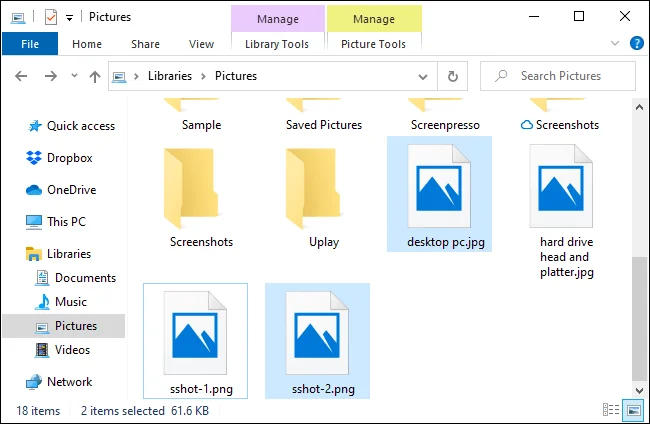
Valitse useita tiedostoja
Nimeä tiedostot uudelleen
Jos haluat nimetä tiedoston uudelleen näppäimistöllä, valitse se nuolinäppäimillä (tai aloittamalla tiedoston nimen kirjoittaminen) ja paina F2. Resurssienhallinta korostaa automaattisesti tiedoston nimen, laajennusta lukuun ottamatta. Voit sitten kirjoittaa tiedostolle uuden nimen ja painaa Enter. Napsauta Escapeperuuttaaksesi tiedoston uudelleennimeämisen tallentamatta muutoksia.
Tavalliset pikanäppäimet tekstin muokkaamiseen toimivat tiedostonimien muokkauksen aikana, joten voit painaa Ctrl+ ←siirtyäksesi nopeasti monisanaisten tiedostonimien sanojen välillä.
Luo uusi kansio
Voit luoda uuden kansion nykyiseen hakemistoon painamalla Ctrl+ Shift+ N. Anna kansiolle nimi ja paina Enter.
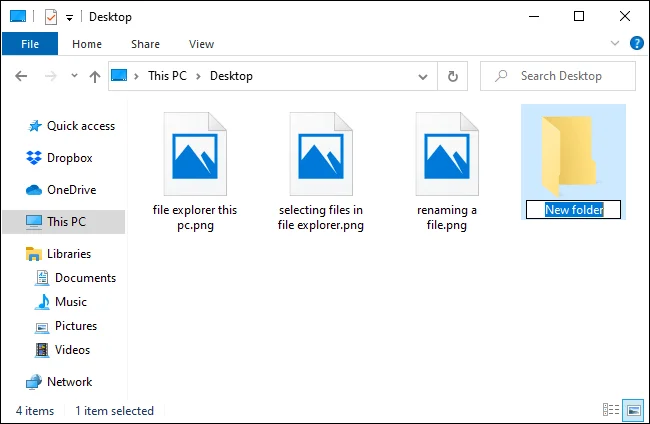
Luo uusi kansio
Kopioi, liitä ja poista tiedostoja
Kuten tavallista, paina Ctrl+ Ckopioidaksesi tiedoston, Ctrl+ Xleikkaaksesi (poista tiedosto nykyisestä sijainnistaan) ja Ctrl+ Vliittääksesi tiedoston uuteen paikkaan.
Kumoa toiminto painamalla Ctrl+ Z. Voit tehdä peruutetun toiminnon uudelleen painamalla Ctrl+ Y.
Voit poistaa valitun tiedoston painamalla Delete. Voit poistaa tiedostoja pysyvästi siirtymällä Roskakoriin ja painamalla Shift+ Delete.
Avaa kontekstivalikko
Avaa nykyisten valittujen kohteiden kontekstivalikko painamalla Shift+ F10. Kontekstivalikko avautuu ikään kuin olisit napsauttanut kohteita hiiren kakkospainikkeella.
Selaa valikkovaihtoehtojen välillä ylä- ja alanuolinäppäimillä. EnterValitse vaihtoehto napauttamalla .
Voit myös painaa Alt+ avataksesi Ominaisuudet-Enter ikkunan valitulle kohteelle ohittaen kontekstivalikon. Käytä Ominaisuudet -ikkunaa , nuoli- ja Enter-näppäimillä . Voit myös aktivoida vaihtoehdon napsauttamalla Ominaisuudet- ikkunassa näkyvää alleviivattua kirjainta .TabAlt
Esimerkiksi Lisäasetukset- painike näkyy nimellä Lisäasetukset… ja d -kirjain on alleviivattu. Tämä tarkoittaa, että voit aktivoida sen painamalla Alt+ .D
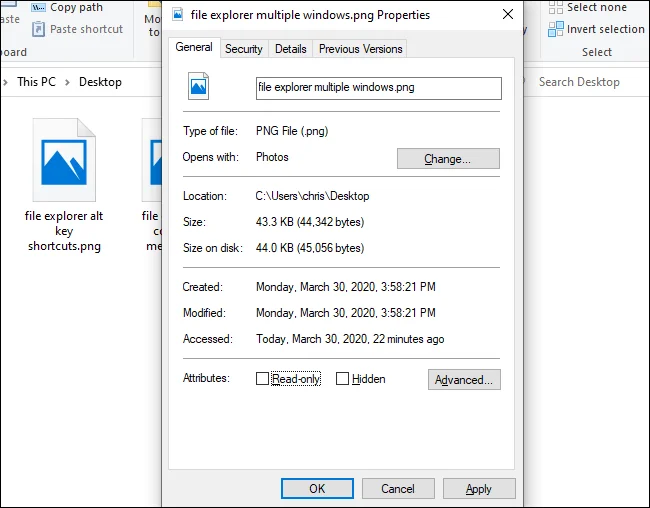
Avaa kontekstivalikko
Näytä Esikatselu- ja Tiedot-ikkunat
Voit avata ja sulkea Esikatselu - ikkunan , joka näyttää valitun tiedoston esikatselun, painamalla Alt+ P.
Voit avata ja sulkea Tiedot - ikkunan , jossa näkyy tiedot valitusta tiedostosta, painamalla Alt+ Shift+ P.
Käynnistä ja sulje Windows
Avaa uusi File Explorer -ikkuna painamalla Ctrl+ N. Sulje nykyinen File Explorer -ikkuna painamalla Ctrl+ W.
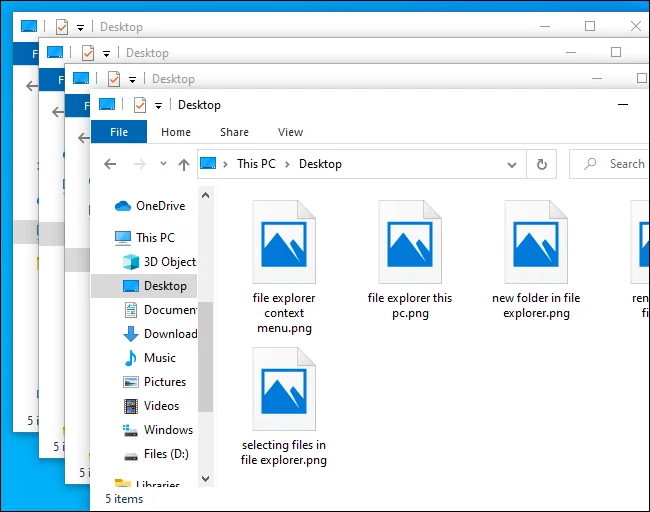
Käynnistä ja sulje Windows
Etsi lisää pikanäppäimiä
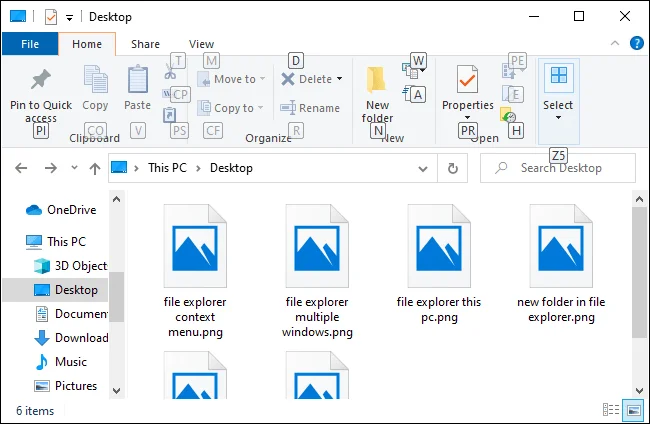
Saat lisäapua painamalla Altja vapauttamalla sen. Näet kirjaimia nauhan painikkeissa. Voit Altaktivoida painikkeen painamalla yhdessä mitä tahansa tässä näkyvää kirjainta. Esimerkki: Alt+ Favaa Tiedosto-valikon.
Jos painat Alt+ H, Alt+ Stai Alt+ valitaksesi Etusivu-, Jaa- tai Näytä- Vvälilehden , näet luettelon pikanäppäimistä nauhan kyseisen osan toimintoja varten.
Etsi lisää pikanäppäimiä
Kuten tavallista Windows-sovelluksissa, voit myös painaa näppäintä toistuvasti Tabsiirtyäksesi käyttöliittymän osien välillä ja sitten käyttää nuolinäppäimiä ja näppäimiä Enternavigoidaksesi ja aktivoidaksesi painikkeita. Paina Shift+ Tabvaihtaaksesi taaksepäin. Kun esimerkiksi pääsisältöikkuna on valittuna, voit osoittaa vasemmalle sivupalkkiin painamalla Shift+ Tab, valita kansion nuolinäppäimillä ja avata painamalla Enter.
Kioskitila Windows 10:ssä on tila, jolla voit käyttää vain yhtä sovellusta tai käyttää vain yhtä verkkosivustoa vierailevien käyttäjien kanssa.
Tämä opas näyttää, kuinka voit muuttaa tai palauttaa Camera Roll -kansion oletussijaintia Windows 10:ssä.
Hosts-tiedoston muokkaaminen voi aiheuttaa sen, että et voi käyttää Internetiä, jos tiedostoa ei ole muokattu oikein. Seuraava artikkeli opastaa sinua muokkaamaan isäntätiedostoa Windows 10:ssä.
Valokuvien koon ja kapasiteetin pienentäminen helpottaa niiden jakamista tai lähettämistä kenelle tahansa. Erityisesti Windows 10:ssä voit muuttaa kuvien kokoa erässä muutamalla yksinkertaisella vaiheella.
Jos sinun ei tarvitse näyttää äskettäin vierailtuja kohteita ja paikkoja turvallisuus- tai yksityisyyssyistä, voit helposti sammuttaa sen.
Microsoft on juuri julkaissut Windows 10 Anniversary Update -päivityksen, joka sisältää monia parannuksia ja uusia ominaisuuksia. Tässä uudessa päivityksessä näet paljon muutoksia. Windows Ink -kynän tuesta Microsoft Edge -selainlaajennuksen tukeen, Start Menu ja Cortana ovat myös parantuneet merkittävästi.
Yksi paikka monien toimintojen ohjaamiseen suoraan ilmaisinalueella.
Windows 10:ssä voit ladata ja asentaa ryhmäkäytäntömalleja hallitaksesi Microsoft Edge -asetuksia, ja tämä opas näyttää prosessin.
Dark Mode on tumman taustan käyttöliittymä Windows 10:ssä, joka auttaa tietokonetta säästämään akun virtaa ja vähentämään vaikutusta käyttäjän silmiin.
Tehtäväpalkissa on rajoitetusti tilaa, ja jos työskentelet säännöllisesti useiden sovellusten kanssa, tila saattaa loppua nopeasti, jotta voit kiinnittää lisää suosikkisovelluksiasi.








