Η λειτουργία προειδοποίησης ορίου ταχύτητας στους Χάρτες της Apple θα σας βοηθήσει να γνωρίζετε εάν το όχημα που οδηγείτε υπερβαίνει το επιτρεπόμενο όριο ή όχι. Βασικά, αυτή η λειτουργία είναι παρόμοια με τη λειτουργία ορίου ταχύτητας στους Χάρτες Google , στέλνοντας ειδοποιήσεις όταν ξεπεραστεί η επιτρεπόμενη ταχύτητα σε κάθε τμήμα του δρόμου. Τι πρέπει λοιπόν να κάνετε εάν η δυνατότητα ορίου ταχύτητας δεν εμφανίζεται στους Χάρτες της Apple; Ακολουθούν ορισμένοι τρόποι για να διορθώσετε τη δυνατότητα ορίου ταχύτητας που δεν εμφανίζεται στους Χάρτες της Apple.
Ελέγξτε εάν το όριο ταχύτητας των Χαρτών Apple είναι ενεργοποιημένο
Βήμα 1:
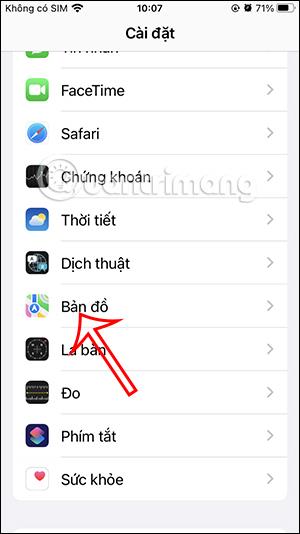
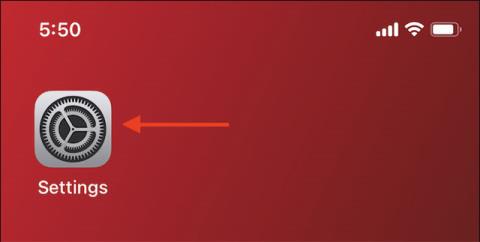
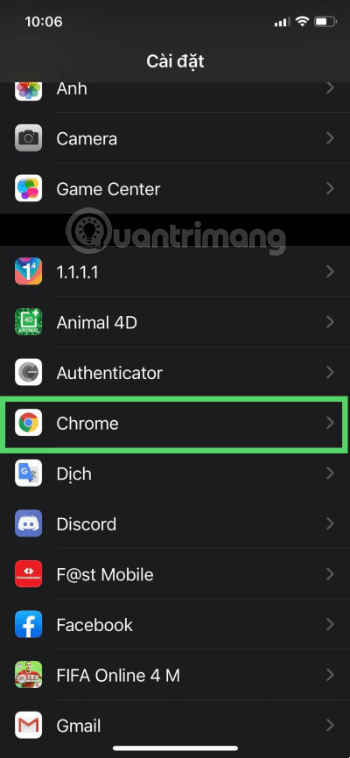
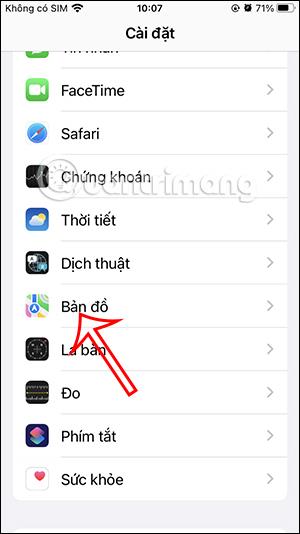
Στη διεπαφή του τηλεφώνου σας, κάντε κλικ στις Ρυθμίσεις και, στη συνέχεια, κάντε κλικ στην εφαρμογή Χάρτες στην παρακάτω λίστα.
Στη συνέχεια, κάντε κύλιση προς τα κάτω στην ενότητα Οδηγίες και κάντε κλικ στον τύπο του οχήματος για το οποίο θέλετε να ενεργοποιήσετε τις ειδοποιήσεις ορίου ταχύτητας.

Βήμα 2:
Στη συνέχεια, στην προσαρμοσμένη διεπαφή ενεργοποιείτε τη λειτουργία ορίου ταχύτητας για χρήση.

Επανεκκινήστε την εφαρμογή Apple Maps
Σε περίπτωση που ο χάρτης έχει σφάλματα, δεν μπορεί να χρησιμοποιηθεί ή δεν εμφανίζει τη δυνατότητα ορίου ταχύτητας, ο χρήστης θα βγει εντελώς από την εφαρμογή, συμπεριλαμβανομένης της επανεκκίνησης της εφαρμογής στο παρασκήνιο.
Ενεργοποιήστε τη λειτουργία ανανέωσης της εφαρμογής στο παρασκήνιο των Χαρτών Apple
Η ανανέωση εφαρμογών στο παρασκήνιο θα διασφαλίσει ότι οι Χάρτες της Apple θα παραμείνουν ενεργοί και ανανεωμένοι ακόμα και όταν εκτελούνται στο παρασκήνιο στο iPhone σας.
Μεταβείτε στις Ρυθμίσεις , επιλέξτε την εφαρμογή Χάρτες και, στη συνέχεια, ενεργοποιήστε τη δυνατότητα Ανανέωσης εφαρμογής στο παρασκήνιο .
Ελέγξτε τις ρυθμίσεις πρόσβασης τοποθεσίας στους Χάρτες Apple
Η εφαρμογή Χάρτες Apple θα εμφανίζει το ταχύμετρο μόνο όταν αναγνωρίζει με ακρίβεια την τοποθεσία σας όπως έχει ρυθμιστεί στο τηλέφωνό σας.
Βήμα 1:
Έχουμε πρόσβαση στις Υπηρεσίες τοποθεσίας στο τηλέφωνο και, στη συνέχεια, ενεργοποιούμε τη λειτουργία εντοπισμού θέσης στο iPhone. Παρακάτω, κάντε κλικ στην εφαρμογή Χάρτες για προσαρμογή και, στη συνέχεια, επιτρέψτε στους Χάρτες της Apple να έχουν πρόσβαση στην ακριβή τοποθεσία του τηλεφώνου.



Βήμα 2:
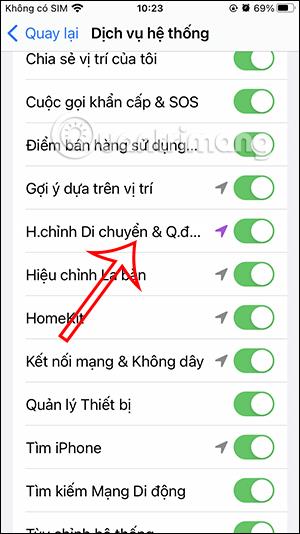
Επιστρέψτε στη διεπαφή των υπηρεσιών τοποθεσίας, κάντε κλικ στην επιλογή Υπηρεσίες συστήματος . Στη συνέχεια, ενεργοποιήστε τη λειτουργία διόρθωσης ταξιδιού και απόστασης .

Απενεργοποιήστε τη λειτουργία εξοικονόμησης μπαταρίας στο iPhone
Είναι πιθανό η λειτουργία εξοικονόμησης μπαταρίας στο iPhone να επηρεάζει τη λειτουργία εμφάνισης ορίου ταχύτητας στην εφαρμογή χαρτών Apple Maps. Θα πρέπει να απενεργοποιήσετε αυτήν τη δυνατότητα και να επανεκκινήσετε τους Χάρτες της Apple για να διορθώσετε το σφάλμα.
Ενημερώστε το iOS στην πιο πρόσφατη έκδοση
Σε περίπτωση που η έκδοση iOS που χρησιμοποιείτε είναι πολύ παλιά, θα επηρεάσει επίσης τη χρήση και την εμπειρία της εφαρμογής. Επομένως, ελέγξτε εάν το τηλέφωνό σας έχει μια ειδοποίηση για αναβάθμιση του iOS στη νέα έκδοση για να το κάνετε.