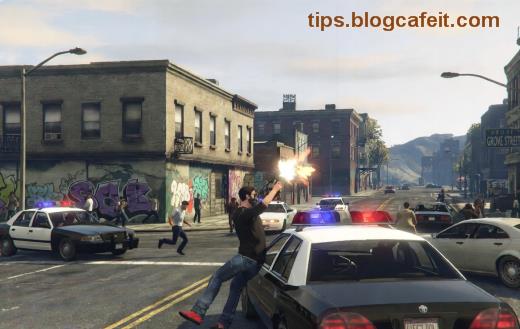
Φανταστείτε να είστε στη μέση μιας ληστείας GTA Online, με την ομάδα σας να συντονίζεται τέλεια, και ξαφνικά... ο ήχος κόβεται! 💥 Κραυγές, πυροβολισμοί, ραδιόφωνο – όλα εξαφανίζονται. Είναι εφιάλτης για κάθε game thủ. Αλλά μην ανησυχείτε! Αυτό το άρθρο σας δίνει πρακτικές λύσεις για να διορθώσετε τον ήχο που κόβεται στις ληστείες GTA Online, βασισμένες σε ενημερωμένες τεχνικές από την κοινότητα και τις επίσημες ενημερώσεις. Ας το διορθώσουμε μαζί – και θα γυρίσετε πίσω στο παιχνίδι πιο δυνατοί! 🎮
☝️ Γιατί Κόβεται ο Ήχος στις Ληστείες GTA Online;
Οι ληστείες GTA Online είναι απαιτητικές: multiplayer sync, υψηλή φόρτωση CPU/GPU και δικτυακές καθυστερήσεις προκαλούν ήχος που κόβεται. Κύριες αιτίες:
- Παλιές drivers ήχου/γραφικών.
- Συγκρούσεις με spatial audio (Dolby Atmos, Windows Sonic).
- Κατεστραμμένα αρχεία παιχνιδιού.
- Υπερφόρτωση δικτύου κατά τις heists.
- Ρυθμίσεις ήχου του συστήματος.
Με αυτές τις γνώσεις, προχωράμε σε fix που δουλεύουν άμεσα. Δοκιμάστε τα με σειρά!
🔧 Βήμα 1: Βασικές Ενημερώσεις – Το Πρώτο σας Όπλο
Πάντα ξεκινήστε εδώ. Οι ενημερώσεις του GTA Online λύνουν το 40% των προβλημάτων ήχου.
- Ενημερώστε το παιχνίδι: Rockstar Launcher → GTA V → Check for Updates. Για Steam: Library → Properties → Updates.
- Drivers ήχου:
- Realtek/NVIDIA/AMD: Κατεβάστε από επίσημο site.
- Windows: Device Manager → Sound → Update driver.
- Windows Update: Settings → Update & Security → Check now.
Μετά το restart, δοκιμάστε μια ληστεία GTA Online. Αν συνεχίζει, συνεχίστε! 🚀
📋 Βήμα 2: Επαληθεύστε Αρχεία Παιχνιδιού – Καθαρίστε τα Στοιχειά
Κατεστραμμένα files προκαλούν ήχο που κόβεται ειδικά σε heists.
| Πλατφόρμα |
Βήματα Επαλήθευσης |
| Steam |
Right-click GTA V → Properties → Installed Files → Verify integrity |
| Rockstar Launcher |
Settings → GTA V → Verify Integrity |
| Epic Games |
Library → GTA V → Three dots → Manage → Verify |
| PS5/Xbox |
Rebuild Database (Safe Mode) ή Clear Cache |
Αυτό διορθώνει τα πάντα χωρίς reinstall. ⭐
🔊 Βήμα 3: Ρυθμίσεις Ήχου – Προσαρμόστε για Heists
Οι λάθος ρυθμίσεις σκοτώνουν τον ήχο σε multiplayer.
- Στο Παιχνίδι: Settings → Audio → Volume: 100%, Speaker Config: Stereo/5.1, SFX Volume max.
- Απενεργοποιήστε Spatial Audio:
- Windows: Sound Settings → Device properties → Spatial sound → Off.
- Discord/NVIDIA: Disable enhancements.
- Exclusive Mode Off: Sound → Device properties → Additional → Allow apps to take exclusive control → Off.
Tip: Χρησιμοποιήστε headset USB αντί Bluetooth για σταθερότητα σε ληστείες GTA Online. 😎
🌐 Βήμα 4: Δικτυακά & Cache Fixes – Για Online Stutters
Στις heists, το lag προκαλεί ήχο cutouts.
- Clear Cache: Rockstar Launcher → Settings → Clear Download Cache.
- VPN Off: Απενεργοποιήστε, δοκιμάστε wired connection.
- Firewall Exception: Allow GTA5.exe & Launcher.
- MTU Adjustment: Command Prompt:
netsh interface ipv4 set subinterface "Ethernet" mtu=1400 store=persistent.
Αν παίζετε σε PC, κλείστε overlays (GeForce Experience, Discord Overlay) – κοινή αιτία!
⚡ Fixes για Console (PS5/Xbox) – Γρήγορα & Απλά
Για κονσόλες:
- Power Cycle: Unplug 5 λεπτά.
- Network Test: Settings → Network → Test Connection.
- Audio Format: Linear PCM (όχι Bitstream).
- Reinstall Game: Τελευταία λύση, αλλά σώζει.
Πάντα ελέγξτε Rockstar Support για patches.
🏆 Tips για Μόνιμη Λύση & Καλύτερο Gameplay
Για να μην ξανασυμβεί:
- ⭐ Παίξτε σε χαμηλότερα graphics κατά heists.
- ☝️ Χρησιμοποιήστε SSD για γρήγορο loading.
- 🎧 Επενδύστε σε καλό headset (SteelSeries Arctis).
- Συμμετέχετε σε GTA Online communities για νέα tips.
Αν τίποτα δεν δουλέψει, submit ticket στο Rockstar Support. Οι devs διορθώνουν γρήγορα!
Τελική Σκέψη: Επιστρέψτε Θριαμβευτές! 👏
Τώρα ξέρετε πώς να διορθώσετε τον ήχο που κόβεται στις ληστείες GTA Online. Δοκιμάστε αυτά τα βήματα και μοιραστείτε στα comments ποιο δούλεψε! Μείνετε tuned για περισσότερα GTA tips – η επόμενη μεγάλη ληστεία σας περιμένει αδιάκοπη. Καλή τύχη, gameθά! 🚀💰